
分享win7下载安装教程
win7一直以来都是备受大家欢迎的windows操作系统,它的功能强大,运行性能比较好,很多网友都想要下载安装win7系统。今天小编就给大家介绍一个非常高效好用的win7下载安装教程。
具体步骤如下:
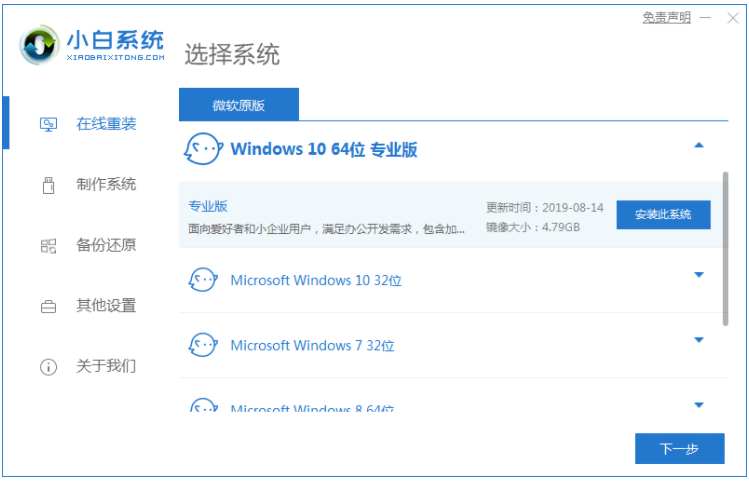
2、接着小白系统软件推荐适合win7系统的常用软件,勾选成功后单击下一步。

3、自动开始下载系统,您只需要耐心等待。下载速度取决于您的网络,期间保证电脑不要断电断网哦。
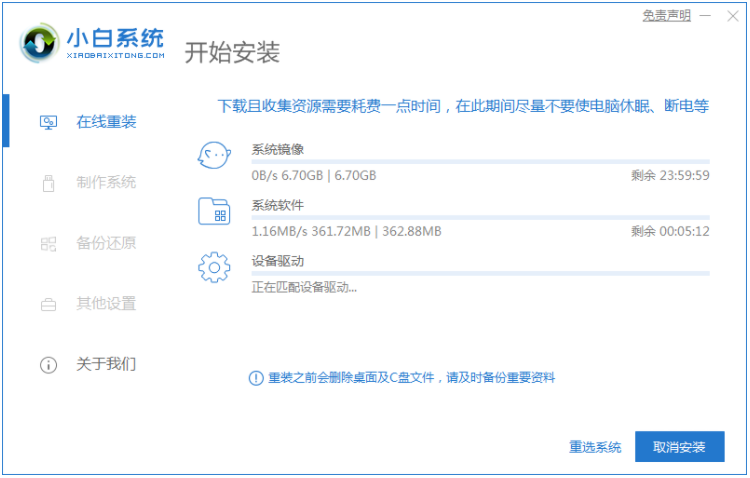
4、下载完成后,自动部署完成后,小白系统软件将提示您立即重新启动。
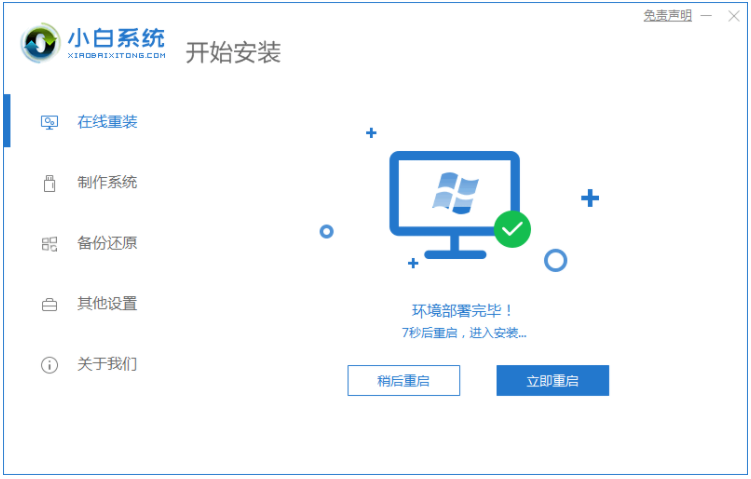
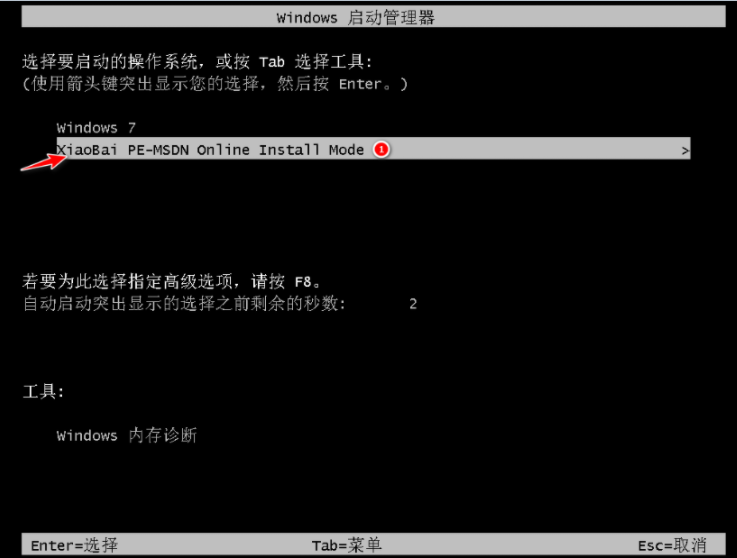
5、电脑重启后自动选择小白PE选项进入PE安装界面。
6、进入PE系统后,等待小白装机工具自动安装win7 64位系统。
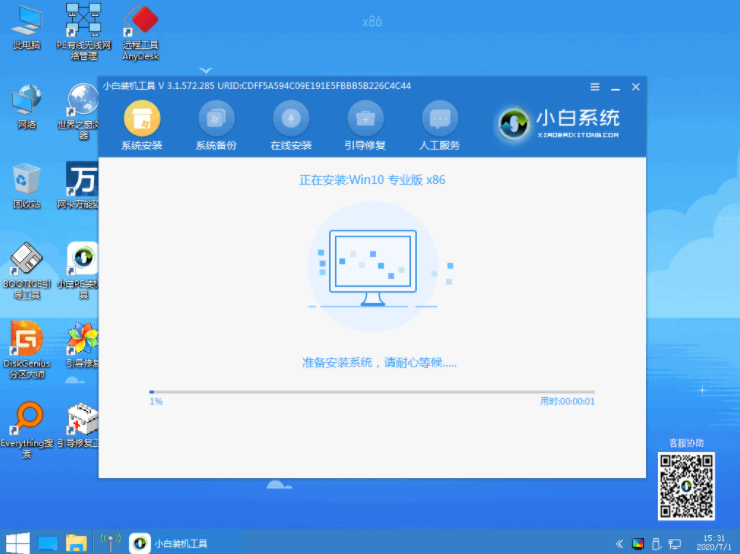
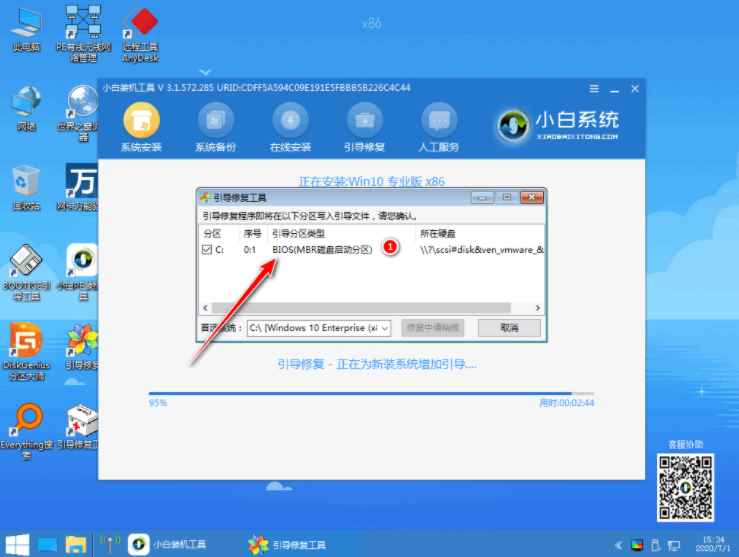
7、安装过程会提示引导修复,一般15秒自动选择确定,或者直接单击确定。
8、在“添加PE回写”菜单中选择“确定”,或者可以保留它。
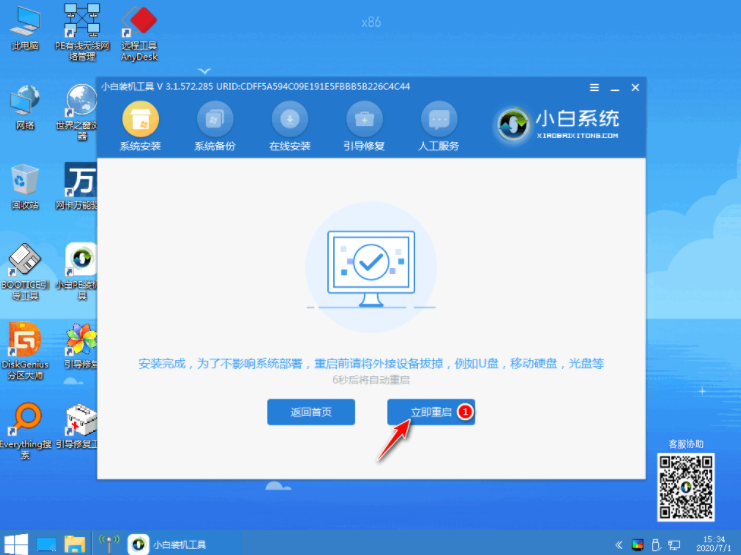
9、安装完成后自动重启电脑。电脑重启后自动进入到win7 64位系统桌面。
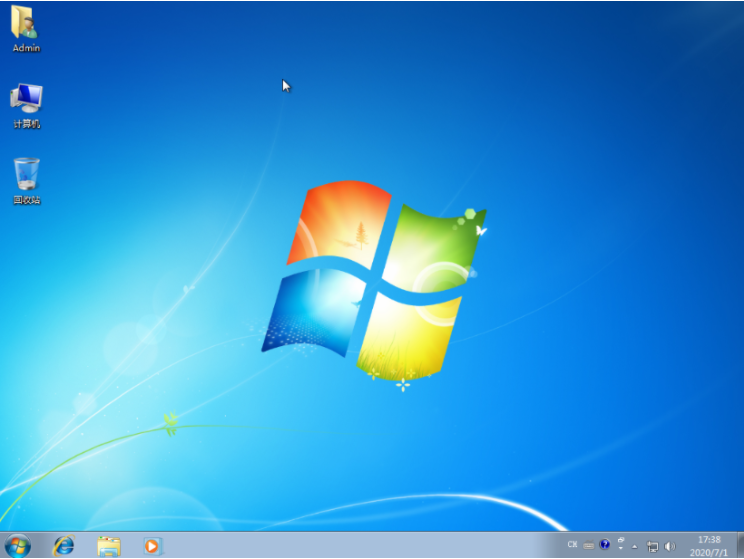
以上便是win7系统下载安装教程啦,是不是非常简单呢!可以通过小白软件安装xp系统,win10系统都是可以的喔。
相关文章
- win7怎么设置屏幕不休眠?win7设置屏幕不休眠操作方法
- win7电脑无法上网怎么办?win7连接网线无法上网解决方法
- win7配置update卡死怎么办?win7配置update失败解决方法
- win7蓝牙图标不见了怎么办?win7电脑蓝牙图标不见了恢复方法
- win7电脑只能使用有线网络无法使用wifi怎么解决?
- win7注册表更改拒绝怎么办?win7注册表无权限修改解决方法
- win7电脑识别usb设备失败怎么办?win7不能识别usb设备解决方法
- win7屏幕键盘怎么设置开启?win7启动虚拟键盘操作方法
- win7无法通过关键词搜索出文件或文件夹怎么解决?
- win7磁盘提示处于脱机状态怎么解决?
- win7桌面不显示图标怎么办?win7桌面没有任何图标解决方法
- win7怎么设置无线临时网络?win7建立无线临时网络教程
- win7不能运行cmd命令怎么办?win7无法运行cmd命令解决方法
- win7反复重启电脑怎么办?win7一直重启电脑解决方法
- win7文件夹没有安全属性怎么办?win7文件夹恢复安全属性教程
- win7无线网络显示红叉怎么办?win7无线wifi显示红叉解决方法


