
win7系统磁盘分区方法
前几天小编闲来无事就跑到网站底下查看粉丝朋友给小编我留言询问的问题,还真的就给小编看到一个问题,那就是win7系统磁盘分区方法,接下来小编我就话不多说,我们一起来好好学习一下吧,大家一起来看吧。
1、首先我们打开电脑,右击桌面上的计算机选择管理选项。
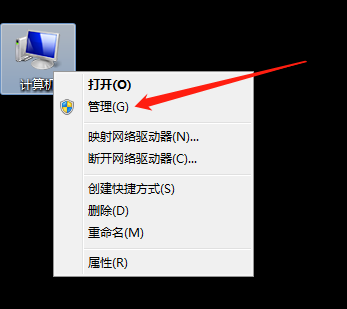
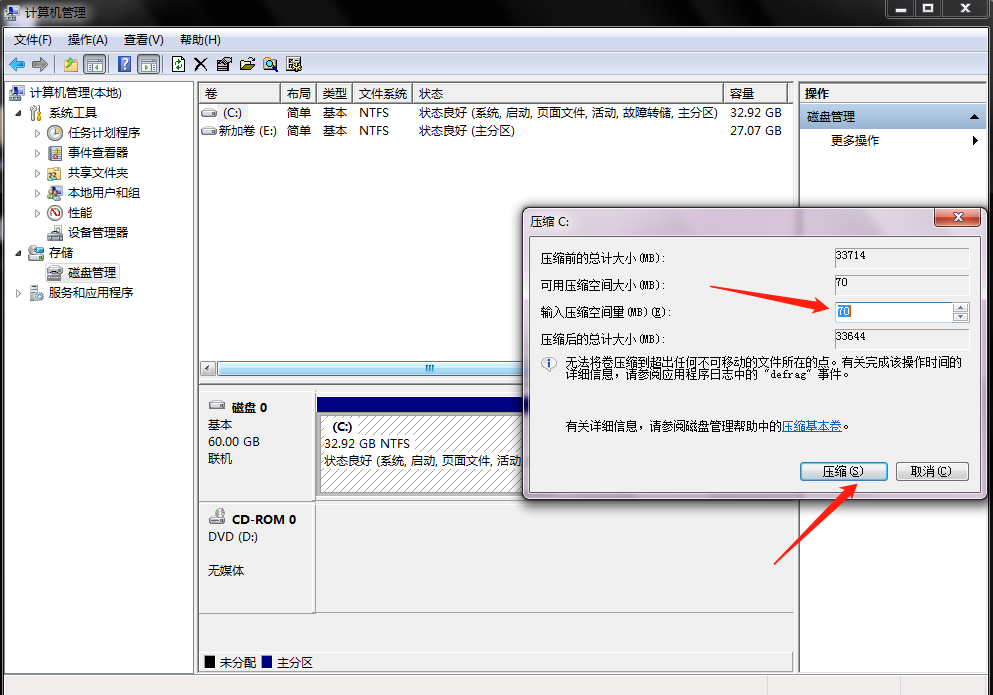
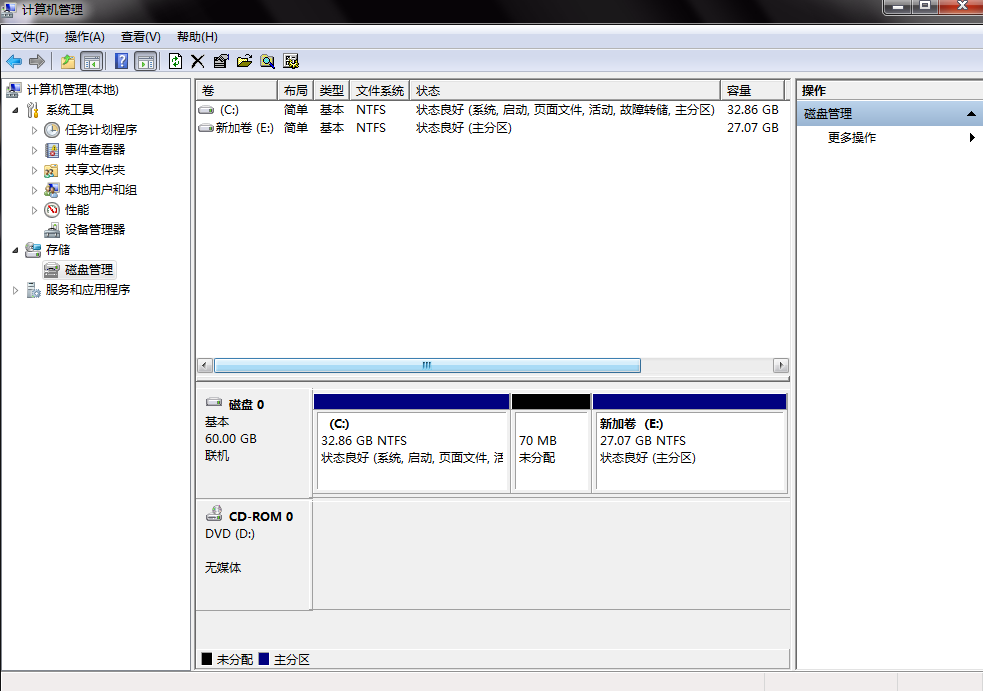
2、接下来我们在管理中选择磁盘管理器就可以进入磁盘管理器了,然后选择要分区的盘,右击选择压缩卷在弹出的窗口中输入空间大小,点击确定会出现一个未分配。
3、然后鼠标右击新建简单卷,然后按照提示进行选择,一般都是默认选择,然后就可以看到我们刚分出的磁盘了,这样就分区完成了。
以上就是小编我关于win7系统磁盘分区方法,感兴趣的小伙伴可以点击进来好好学习一下哦。
相关文章
- win7如何磁盘分区?win7系统磁盘分区教程
- Win7系统怎么合并磁盘分区将两个或多个合并到一起
- 安装win7系统磁盘分区必须为?win7系统磁盘如何分区?
- win7如何磁盘分区?win7系统磁盘分区教程
- 安装win7系统磁盘分区必须为?安装win7系统磁盘分区格式
- Win7旗舰版磁盘该怎么分区呢?
- Win7系统怎么进行磁盘分区?
- Win7系统不会磁盘分区怎么办?Win7系统磁盘分区教程
- win7电脑无法上网怎么办?win7连接网线无法上网解决方法
- win7蓝牙图标不见了怎么办?win7电脑蓝牙图标不见了恢复方法
- win7电脑只能使用有线网络无法使用wifi怎么解决?
- win7电脑识别usb设备失败怎么办?win7不能识别usb设备解决方法
- 笔记本Win7系统重装怎么操作?笔记本电脑一键重装Win7系统教程
- win7电脑关机时间过长怎么办?win7提升电脑关机速度教程
- win7反复重启电脑怎么办?win7一直重启电脑解决方法
- win7系统怎么开启445端口?win7电脑445端口开启关闭教程


