
双显卡怎么切换到独立显卡?双显卡切换到独立显卡教程
图形卡是每台计算机的重要功能。图形卡通过一系列的数学运算来计算屏幕上每个像素的颜色显示。很多小伙伴的电脑都是双显卡,那么双显卡怎么能换成独立的显卡呢?今天的编辑教你如何进入控制面板来设置独立的显卡。让我们看看下面的具体教程。
双显卡切换到独立显卡 的步骤
一、如何判断是否双显卡
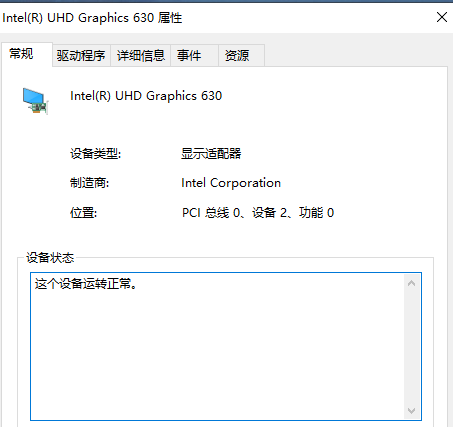
右键点击我的电脑 > 属性 > 设备管理器 > 查看显示适配器
二、切换独立显卡方法
1.返回到桌面的位置,然后找到计算机图标并右键点击,选择下滑菜单中的管理。
2.进入到计算机管理页面之后,咱们在左侧的菜单中依次展开设备管理器-查看显示适配器,如下图中所示,这个时候就可以看到电脑中的两种不同的显卡了,一般电脑都有两个的。
3.返回到桌面界面,然后在空白处点击右键,在弹出来的窗口中选择配置可交换显卡,这里还需要使用一个软件才可以,小编一般使用的是猩猩助手,大家可以事先下载一个。
4.进入该软件,咱们将HD-Frontend设置为高性能,然后点击保存设置。
5.然后咱们再次返回到桌面点击右键菜单,然后依次点击catalyst(tm) control center >游戏 >3D应用程序设置 >新应用程序添加猩猩助手进程,然后保存即可
三、AMD显卡设置方法
一般情况下完成 1, 2 步骤即可
1、系统桌面点击右键 > 配置可交换显示卡来切换
2、先启动一次猩猩助手,然后把刚启动的猩猩程序HD-Frontend设置为高性能 ,点击“保存”按钮
3、(可选步骤) 打开catalyst(tm) control center >游戏 >3D应用程序设置 >新应用程序添加猩猩助手进程 > 保存
以上就是系统520为您带来的双显卡切换到独立显卡 的步骤,希望可以解决掉您的困惑。
相关文章
- Win10双显卡怎么切换到独立显卡?Win10双显卡切换到独立显卡教程
- 双显卡如何流畅的玩游戏?双显卡流畅的玩游戏教程
- 台式电脑双显卡怎么切换独立显卡?台式电脑双显卡切换独立显卡教程
- Win10专业版双显卡怎么切换到独立显卡?
- Win10双显卡怎么切换AMD和英特尔?
- Win10独立显卡如何开启?Win10双显卡怎么切换到独立显卡
- 联想拯救者怎么切换显卡模式?联想拯救者独显模式的切换方法
- win10无法使用独立显卡怎么办?win10无法使用独显的解决方法
- 笔记本怎么切换独立显卡?笔记本切换独立显卡教程
- 游戏怎么设置独立显卡运行?游戏设置独立显卡运行教程
- 双显卡环境下如何将独立显卡设置为默认显卡?双显卡环境将独立显卡设置为默认显卡教程
- Win10如何强制使用独立显卡?只使用独立显卡的方法


