
edge浏览器打不开网页解决方法
最近收到一些小伙伴反馈说win10系统的edge浏览器出现问题,很多时候不仅浏览器打不开连网页也时常打不开,那么该怎么去解决问题呢?下面就一起来看看详细操作吧。
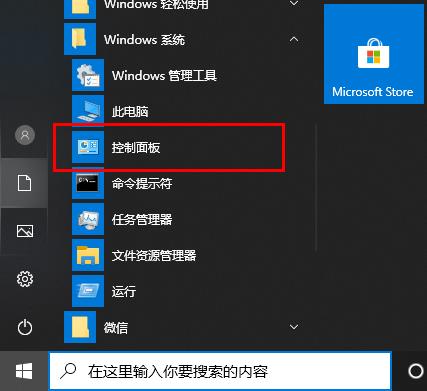
edge浏览器打不开网页怎么办:1、点击左下角开始,选择windows系统打开“控制面板”。
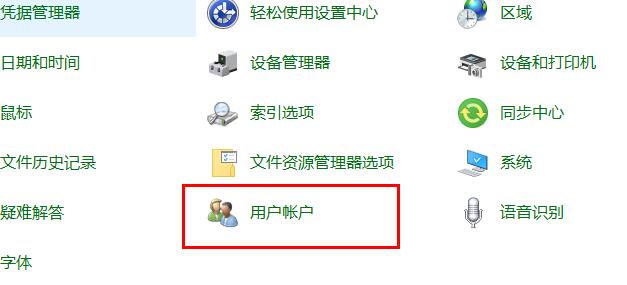
2、在控制面板中打开“用户账户”。
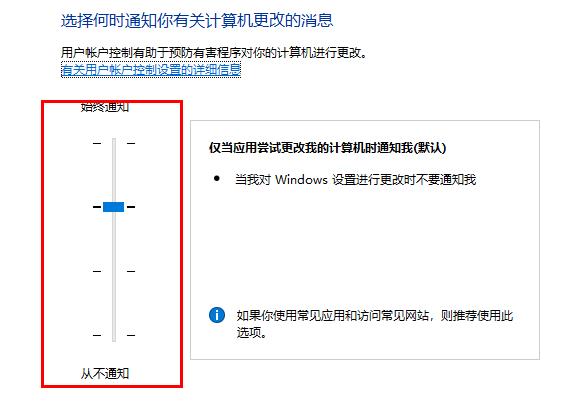
3、在更改账户信息下面选择“更改用户账户控制设置”。

4、将移动块向上移动。
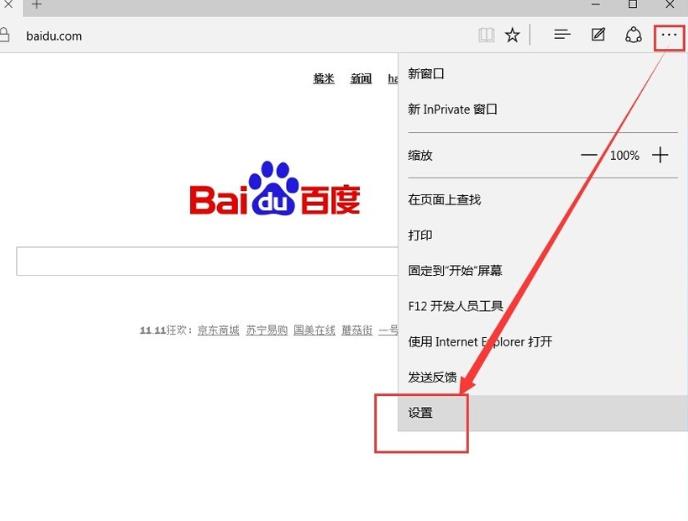
5、进入edge浏览器点击右上角三个点,选择“设置”。
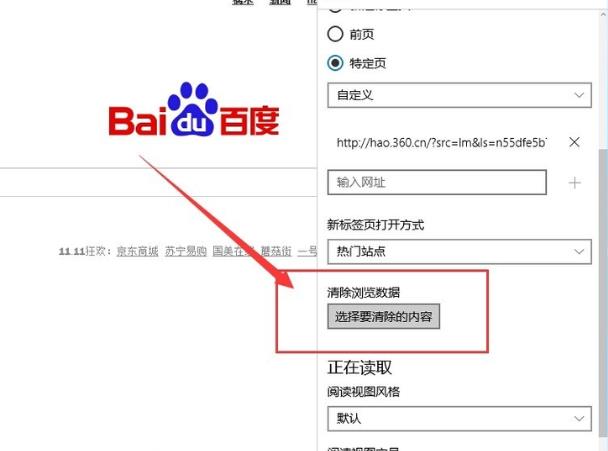
6、在设置中点击“选择要清除的内容”。
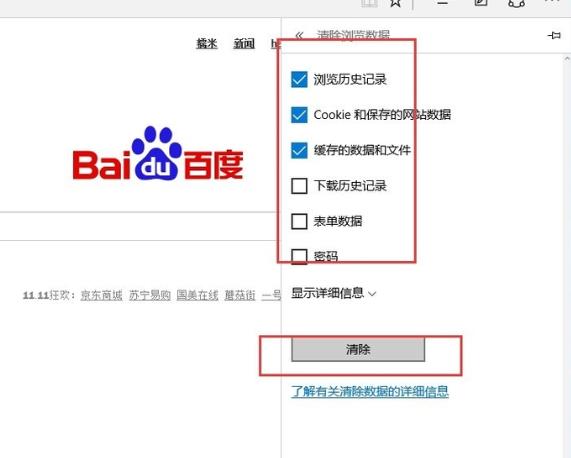
7、选择无用需要清除的项目,点击“清除”。
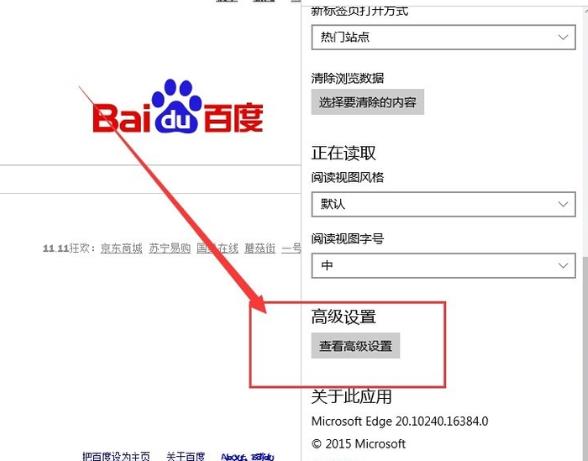
8、下滑找到“查看高级设置”。
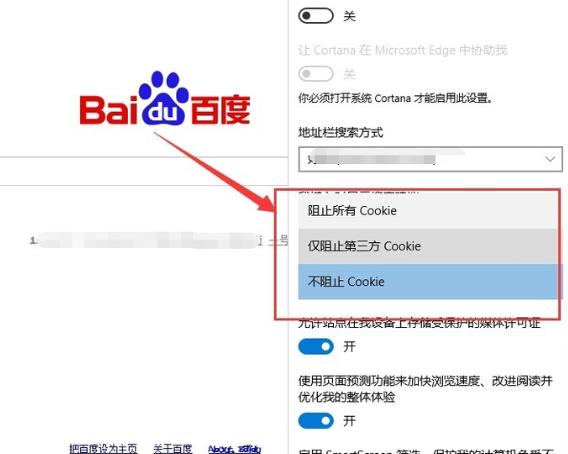
9、选择“不阻止Cookie”即可。
相关文章
- edge总是无缘无故自动关闭怎么办?Win10的edge老是自动关闭解决方法
- win10网页拦截设置怎么取消?win10网页拦截设置取消方法
- win10 IE浏览器主页无法修改怎么办?
- win10浏览器edge收藏夹路径在哪?win10浏览器edge收藏夹路径位置介绍
- win10系统edge浏览器如何导入外部收藏夹?
- win10关闭edge浏览器没有响应怎么解决?
- win10如何禁止ie强制跳转到edge?win10禁止ie强制跳转到edge设置方法
- win10浏览器花屏怎么解决?win10浏览器花屏解决方法
- win10打开ie自动跳转edge怎么关闭?win10打开ie自动跳转edge关闭方法
- win10 edge浏览器显示站点不安全怎么办?
- win10怎么重置edge浏览器?win10重置edge浏览器方法
- win10电脑edge浏览器乱码怎么办?
- Win10系统edge提示内存不足无法打开此页面解决方法
- win10系统edge浏览器怎么添加插件?Win10系统安装Edge浏览器插件的方法
- win10打开edge浏览器显示乱码怎么办?
- Windows10系统如何卸载edge浏览器?


