
win10怎么取消更新并关机?win10取消更新并关机的操作步骤
win10怎么取消更新并关机?
win10设计上更照顾用户的体验,就说更新吧。都是在要关机时刻,才冒出来问你更新并关机。咱也不会多考虑,人家都这么照顾就点同意。但是有些,铁头的用户就偏不喜欢更新。没办法,小编就来教这部分用户怎么取消吧。
win10怎么取消更新并关机
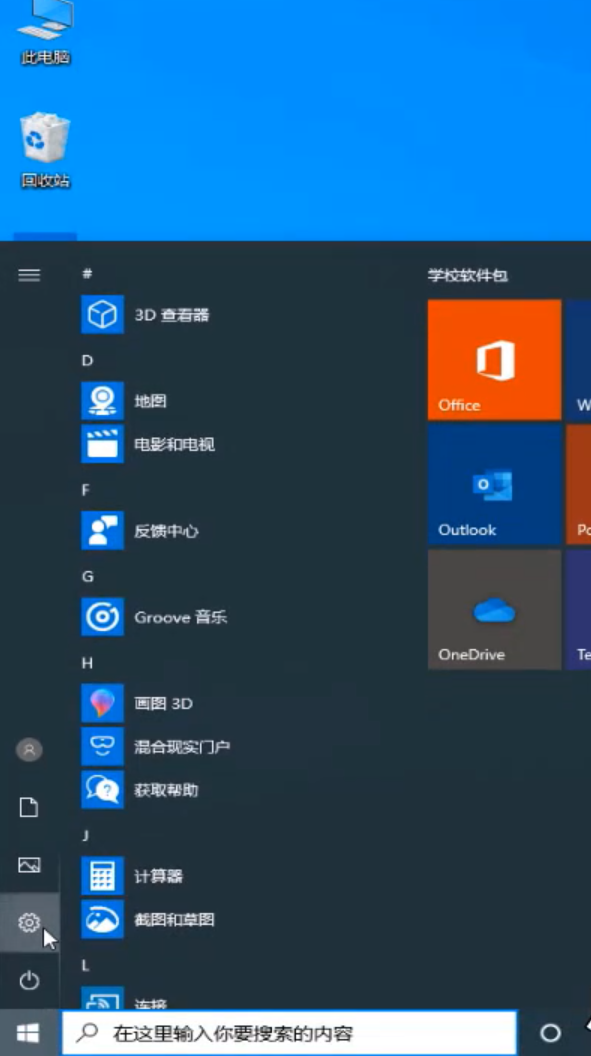
1.首先我们需要点击开始菜单,选择设置图标。
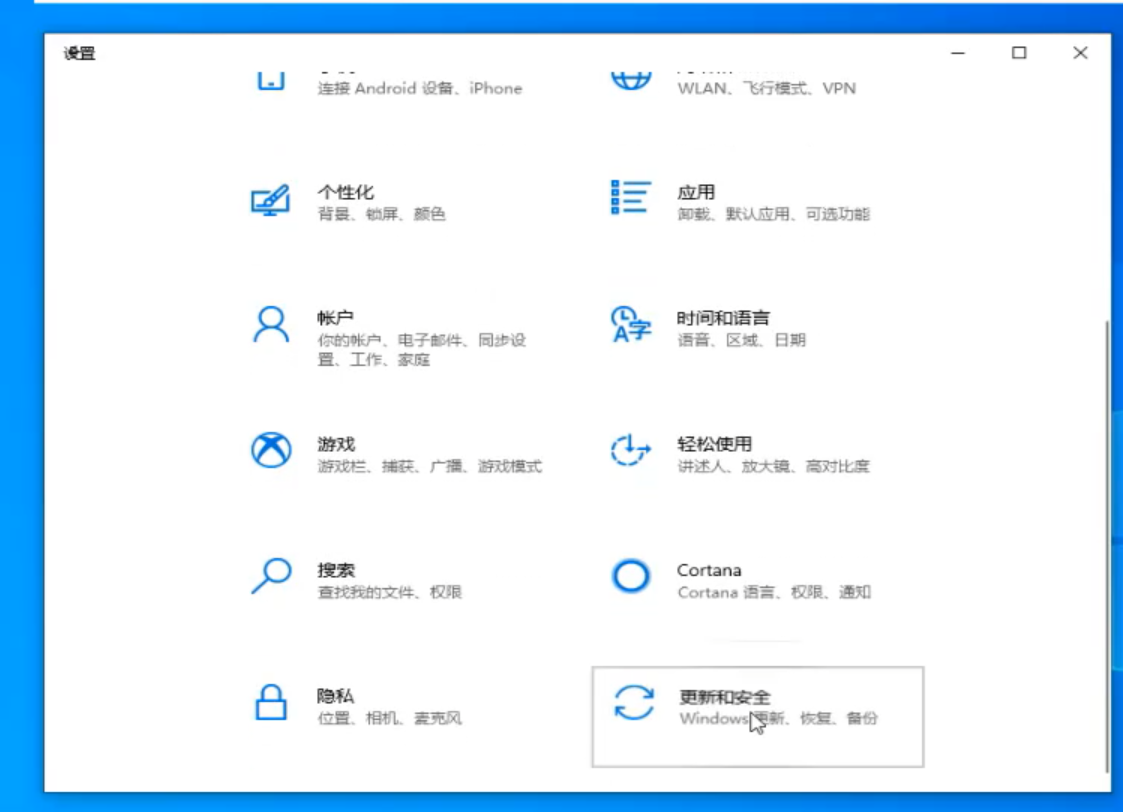
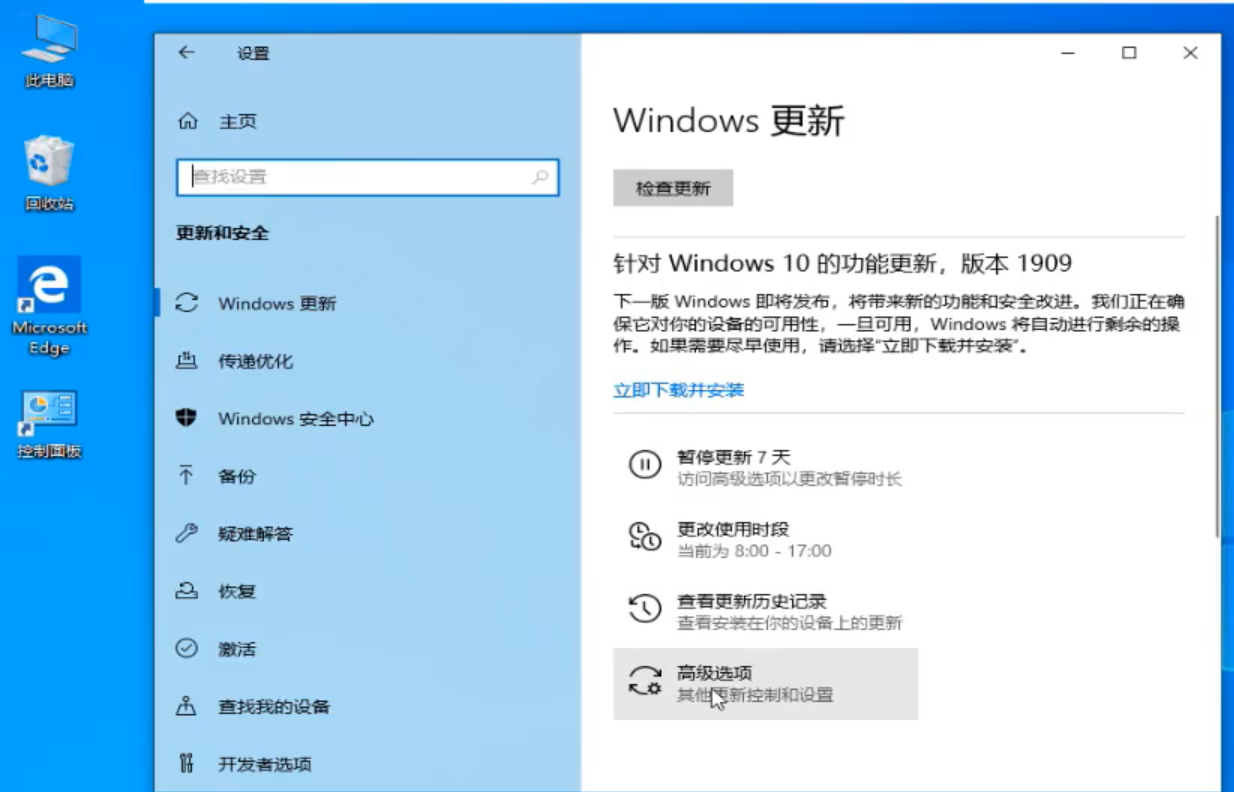
2.进入后点击更新与安全,在右侧页面中点击高级选项。
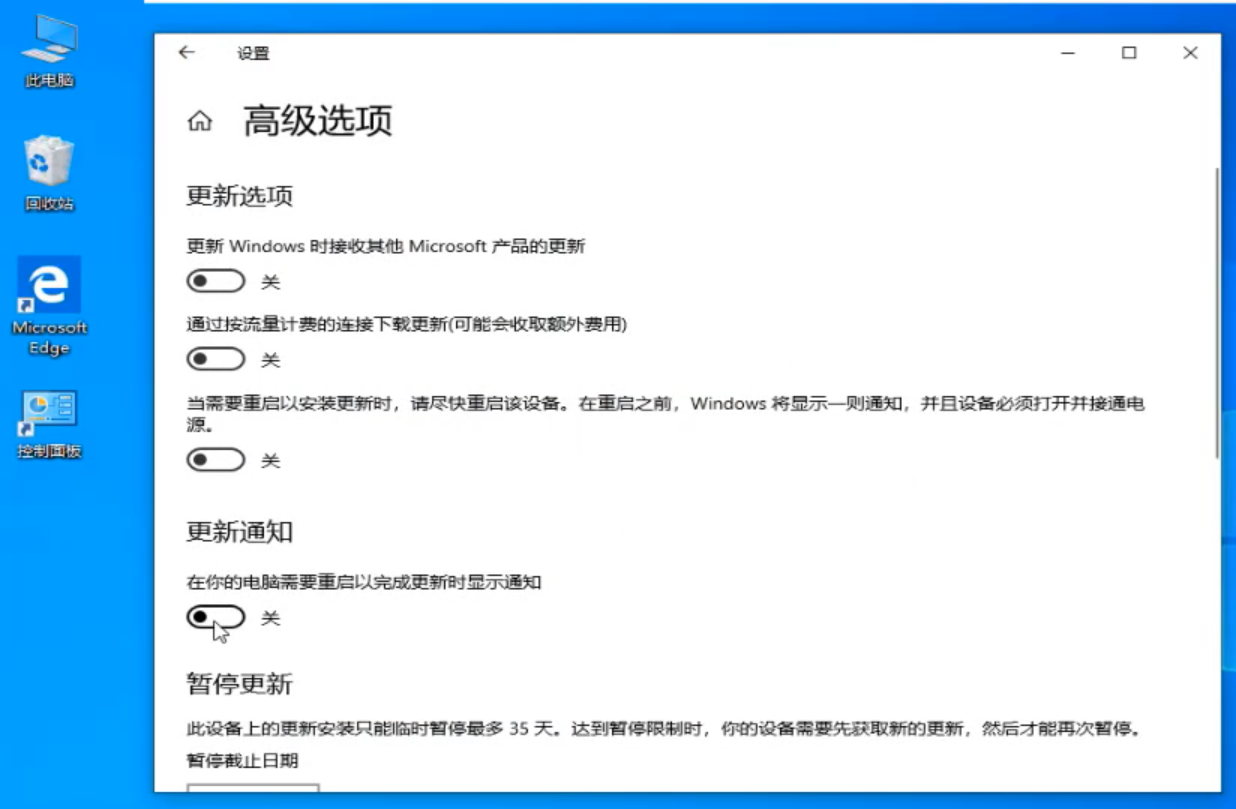
3.点击自动更新按钮和更新通知按钮关闭,最后关机。
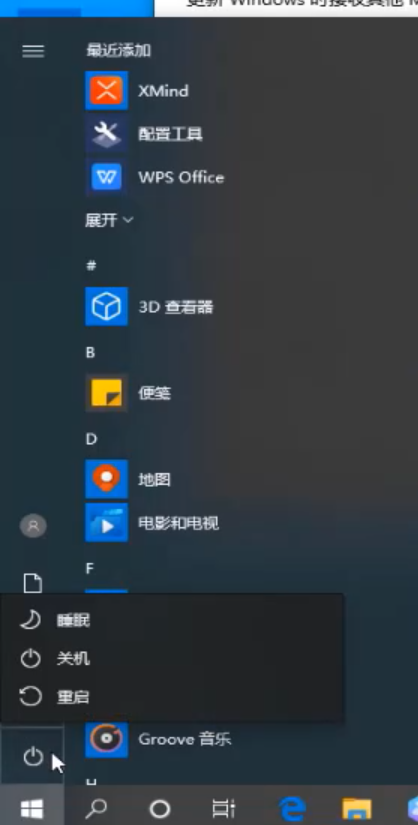
上述内容是win10怎么取消更新并关机的详细操作步骤,希望可以帮助你们!
win10怎么取消更新并关机?按照上面的一系列操作后,相信会对您有一点帮助,感谢您浏览我们的文章。
相关文章
- win10本地账户无法删除怎么解决?
- win10怎么关闭欢迎界面?win10取消欢迎屏幕操作教程
- Win10系统提示您输入的密码不满足密码策略的要求如何解决?
- win10高级共享设置修改后无法保存怎么办?
- win10粘滞键关不掉点了马上又有了怎么办?
- win10系统如何取消文件夹共享功能?win10取消文件夹共享功能方法
- win10开机每次都要登陆微软账户怎么办?
- win10共享密码怎么删除?win10共享密码怎么取消方法
- win10怎么关闭远程访问功能?win10取消远程访问设置方法
- 如何在Win10系统禁止非管理员账号更改密码?
- win10系统怎么关闭测试模式?win10取消测试模式设置方法
- win10取消待机密码详细图文教程
- win10怎么取消开机密码
- win10怎么取消开机密码设置?win10取消开机密码设置教程
- win10怎么取消开机密码?
- win10怎么取消登陆密码?


