
Win11怎么取消开机密码 Win11取消开机密码方法教程
Win11怎么取消开机密码?许多用户会为他们的计算机设置启动密码来保护他们的隐私,但有些用户每次都输入密码,所以他们想取消启动密码,那么Win11如何取消启动密码呢?以下小系列将为您带来详细的win11取消启动密码的教程。有需要的朋友来看看!
Win11取消开机密码方法教程
1、首先直接在搜索框中搜索“netplwiz”,或者Win+r,输入“netplwiz”。
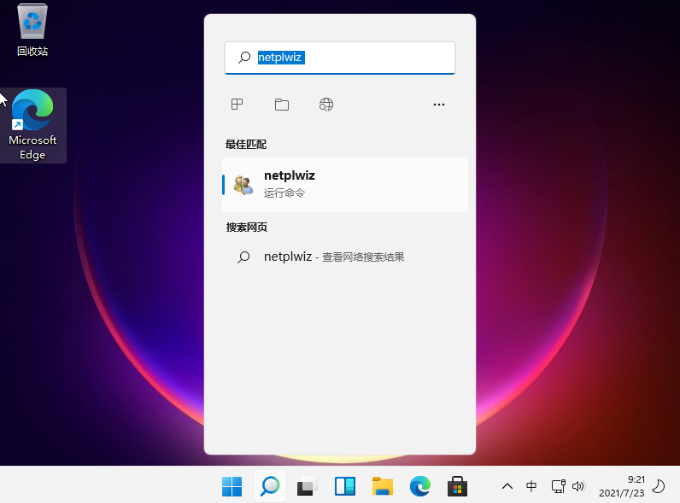
2、在搜索结果界面中可以找到“netplwiz”程序打开,可以看到跟之前win10操作会有不同。修改密码的话需要按照提示按ctrl+alt+del键更改密码。我们按照快捷键打开。
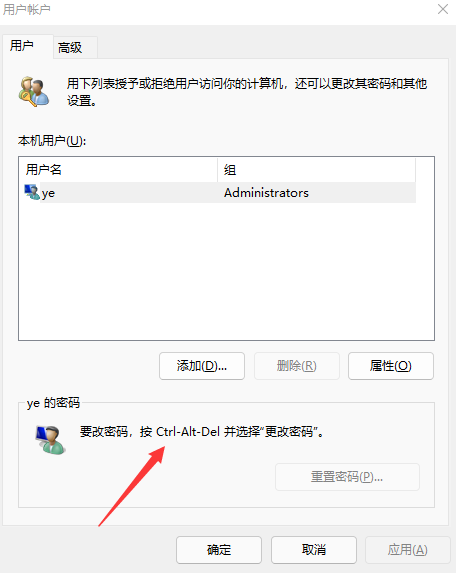
3、然后选择更改密码打开。

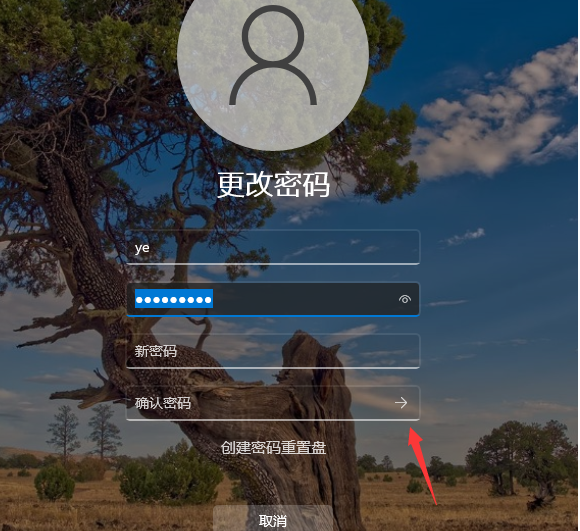
4、然后在密码框中输入旧密码,然后新密码框和确认密码框留空白后直接回车即可。这样以后登录就不需要输入密码了。
相关文章
- win11无法关闭电脑开机密码怎么办?
- win11怎么取消开机密码?win11关闭开机密码操作教程
- win11系统如何设置开机密码?win11设置开机密码教程
- win11 pin码只能更改不能删除怎么办?
- win11怎么取消开机密码?win11取消开机密码方法介绍
- win11不能去除开机密码怎么办?win11开机密码无法关闭解决方法
- win11硬盘密码设置与解除怎么操作?win11硬盘密码设置与解除方法
- windows11怎么关闭开机密码?win11关闭开机密码的方法
- win11怎么都去不掉开机密码怎么办?win11怎么都去不掉开机密码解决
- win11怎么取消电脑开机密码和锁屏密码?
- win11账户密码忘了怎么办?win11账户密码忘了怎么更改?
- win11怎么关闭开机密码?win11取消开机密码操作方法
- Win11开机密码如何取消?Win11开机密码取消的方法
- Win11电脑怎么设置开机密码?win11电脑设置开机密码方法
- Win11怎么设置电脑开机密码和锁屏密码?
- Win11如何取消开机密码?Win11取消开机密码的方法


