
win10无法打开内置应用如何解决?win10无法打开内置应用的处理教程
win10无法打开内置应用如何解决?
windows 10发布以来从不接受到现在的市场占有第一,也侧面说明这款系统还是很不错的。随着时间的拉长,使用过程中也出现些小问题。系统无法打开内置应用就是今天要讲解的问题,那这个问题该如何处理一起来看下。
win10无法打开内置应用怎么办
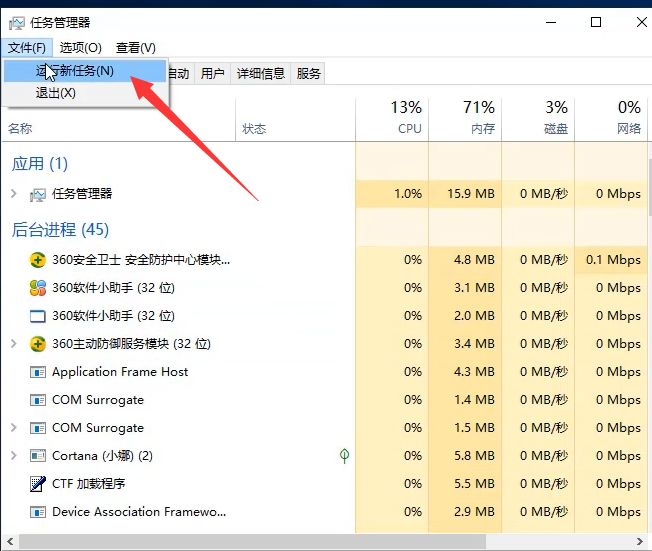
1、首先打开任务管理,点击文件,选择运行新任务。
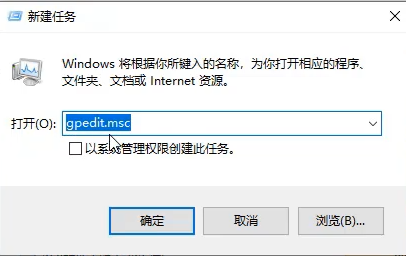
2、输入“gpedit.msc”命令,点击确定。
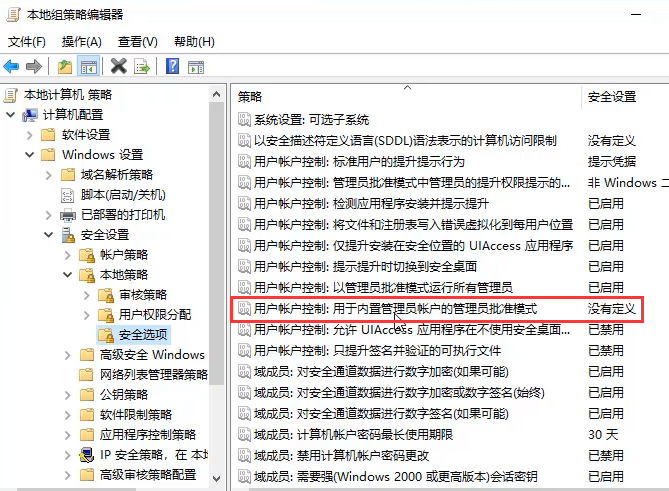
3、打开本地组策略编辑器,找到图中策略。
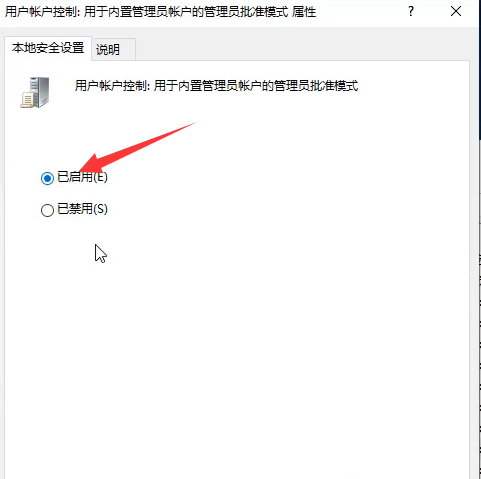
4、双击打开后选择“已启用”,确认后重启计算机即可。
win10无法打开内置应用如何解决?按照上面的一系列操作后,相信会对您有一点帮助,感谢您浏览我们的文章。
相关文章
- win10怎么卸载内置应用?如何卸载win10内置应用
- Win10专业版无法打开内置应用怎么处理?
- Win10专业版内置应用全部失效要怎么修复解决?
- Win10怎么恢复卸载的内置应用?一招解决
- Win10专业版无法打开内置应用怎么办
- win10应用商店提示错误代码0x80D02017怎么解决?
- Win10文件类型发现功能怎么关闭?Win10关闭文件类型发现功能的方法
- win10应用商店无法连接网络怎么办?
- win10商店提示重试该操作怎么办?win10商店提示重试该操作详解
- win10应用商店提示错误代码0x80D02017怎么解决?
- win10应用和功能其中某些设置已由组织隐藏或管理怎么办?
- win10应用商店启动提示ms-get-started怎么办?
- win10应用商店无法加载页面怎么办?
- win10窗口大小不能随意调节怎么办?


