
Win7系统连接耳麦不能说话怎么办?耳麦不能说话解决方法
Win7系统连接耳麦不能说话怎么办?耳麦不能说话解决方法?
win7系统连接耳麦不能说话,会不会是没有开启耳麦。再就是耳麦插头坏掉或者耳麦输入设备不能用,各种可能咱都不能放过。下面来看看详细的排查过程。

Win7系统连接耳麦不能说话解决方法
1、首先检查下是不是耳麦插错了;
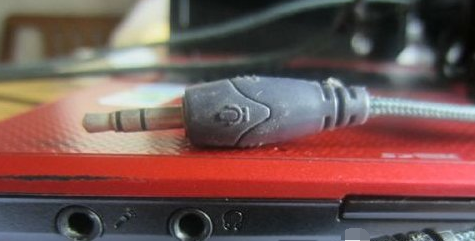
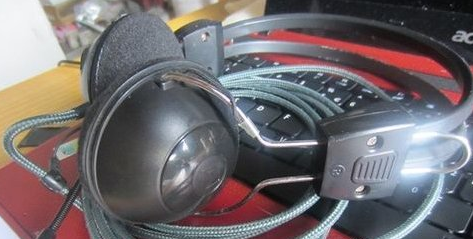
2、没有插错的,检查下耳麦,看是不是损坏了;
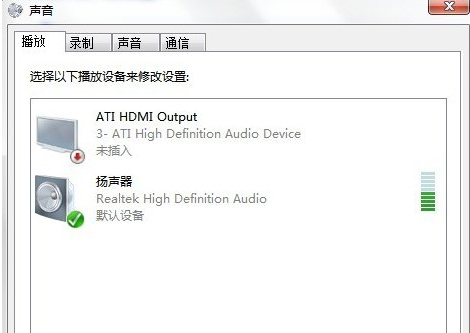
3、打开“控制面板”里的“声音”;
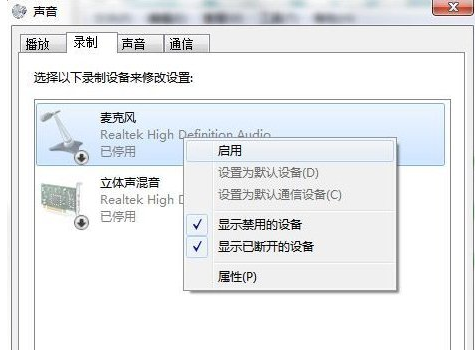
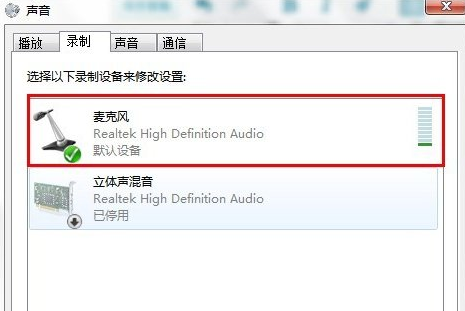
4、点击“录制”,我们看到录音设备关闭了;
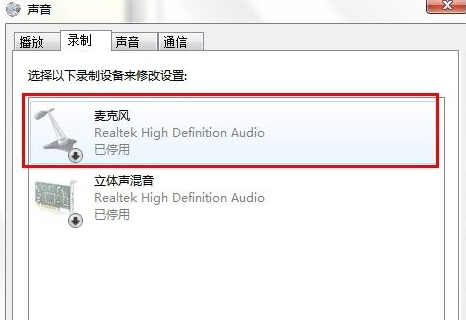
5、右键点击“麦克风”,选择“启用”;
Win7系统连接耳麦不能说话解决方法就为您介绍到这了,喜欢的小伙伴可以关注本站。
相关文章
- win7系统不能搜索出已有的文件怎么解决?
- win7系统一直提示1080端口被占用怎么解决?
- win7系统开机出现explorer.exe损坏的映像提示怎么解决?
- 笔记本Win7系统重装怎么操作?笔记本电脑一键重装Win7系统教程
- win7系统怎么开启445端口?win7电脑445端口开启关闭教程
- win7自动调节亮度怎么关闭?win7系统自动调节亮度关闭教程
- win7怎么快速的查看主板型号?win7系统主板型号查看教程
- win7系统不能同步时间怎么办?win7系统无法同步时间解决方法
- win7系统桌面图标被白色方块挡住怎么解决?
- 最精简最稳定最流畅Win7系统_最流畅的Win7纯净版64位系统下载大全
- win7系统如何对网络进行初始化?win7网络设置初始化操作方法
- win7系统声卡驱动怎么修复?win7电脑声卡驱动修复教程
- win7系统摄像头图标消失了怎么办?win7摄像头图标不见了解决方法
- win7摄像头权限怎么开启?win7系统开启摄像头权限教程
- win7屏幕不休眠怎么设置?win7系统关闭屏幕休眠
- win7系统怎么更改安装路径?win7更改程序安装路径教程


