
win10怎么录屏?win10录屏方法
win10怎么录屏?
使用win10系统的人变多了,但你知道win10有录屏功能吗。开启就能进行屏幕的录制,很是方便,对于要录制屏幕的人来说这个功能简直正中他们的需求啊。还不知道win10怎么录屏的小伙伴快来看看吧。小编带领大家来设置录屏教程。
win10怎么录屏
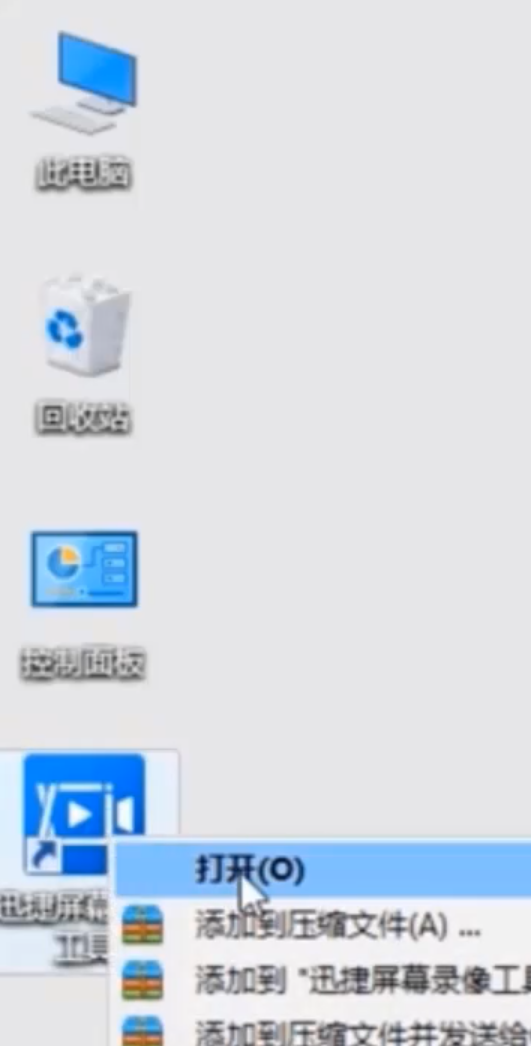
1.首先下载迅捷屏幕录像工具并打开,再进行录屏设置。
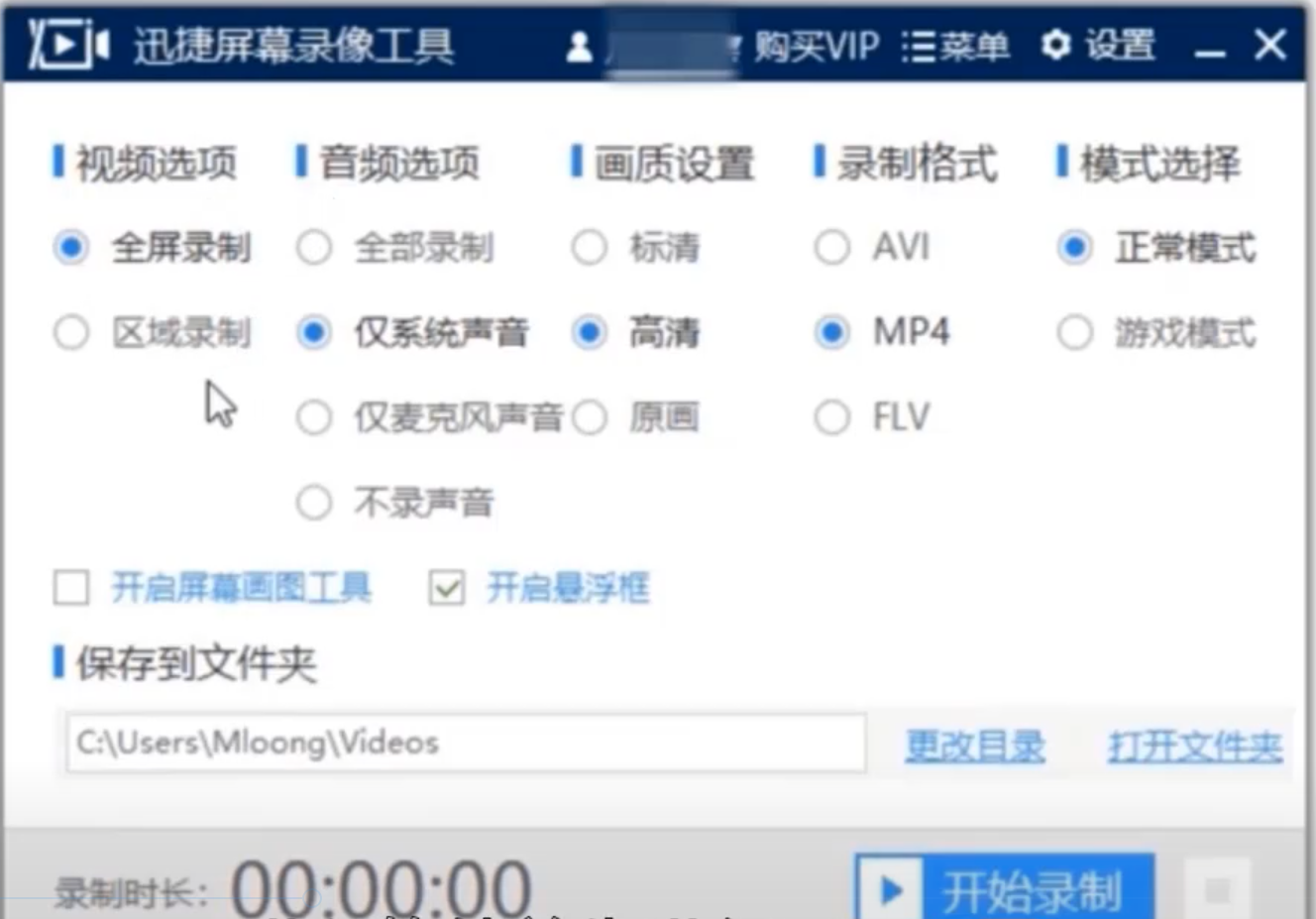
2.接着再选择合适的选项卡,点击开始录制。
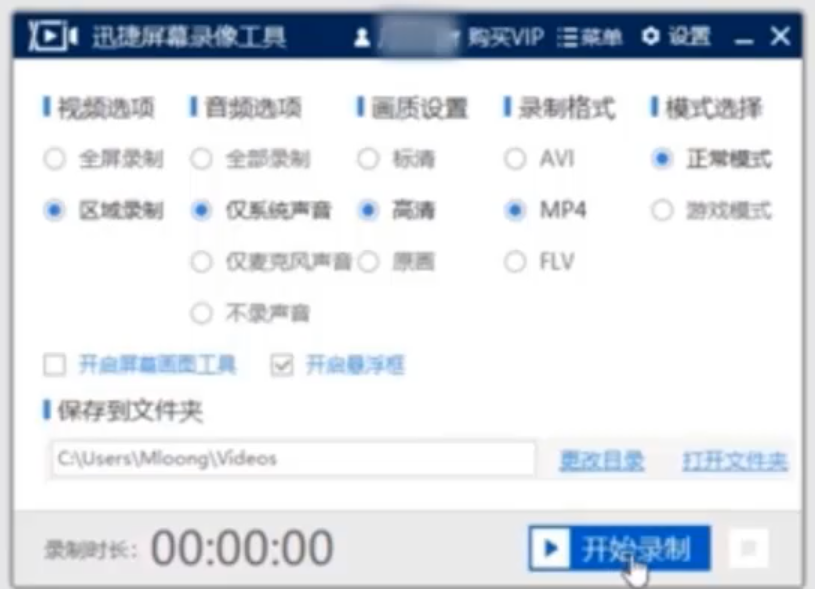
3.之后拖住鼠标左键,选择录制范围。
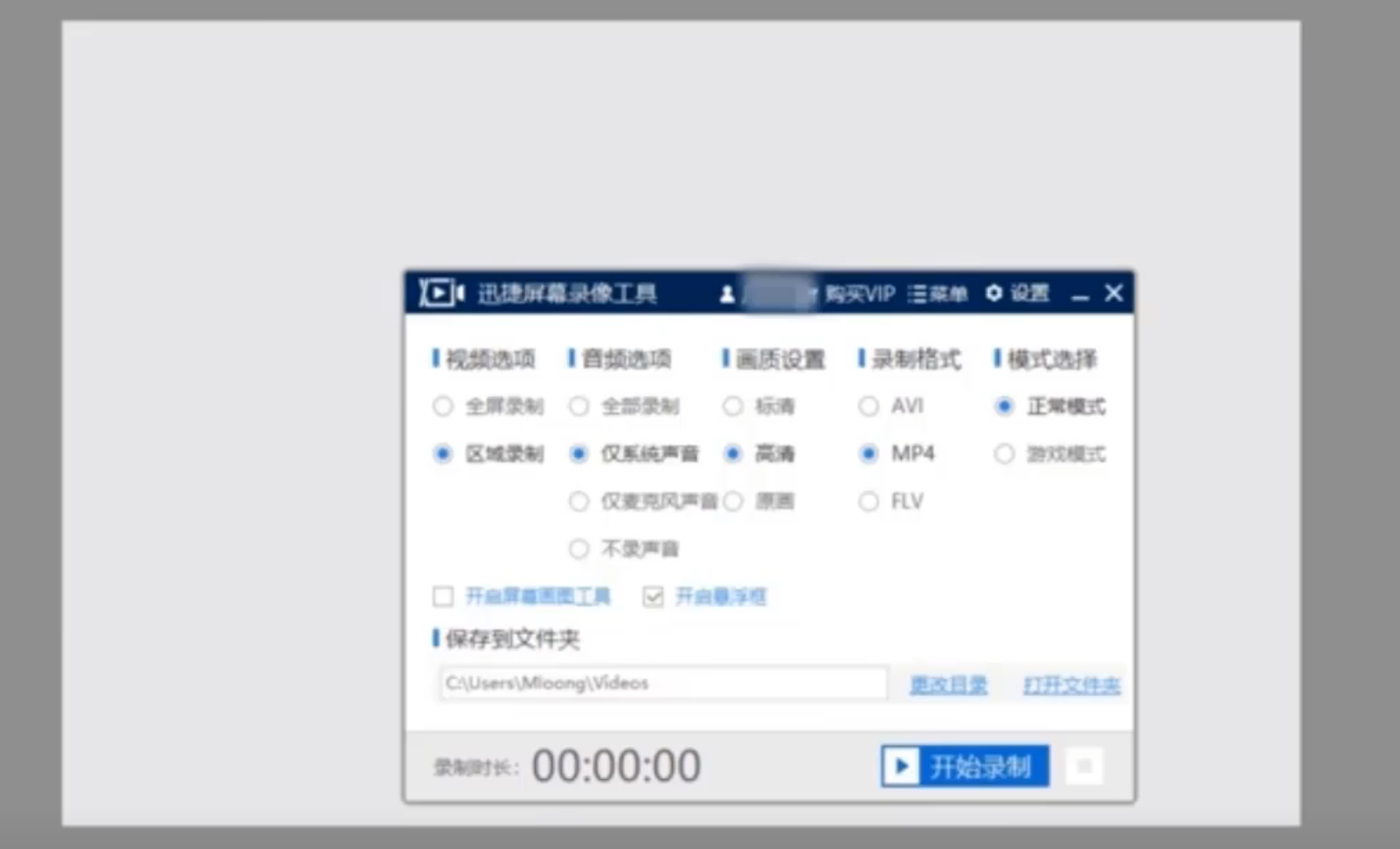
4.最后录制完,点击暂停录制即可。
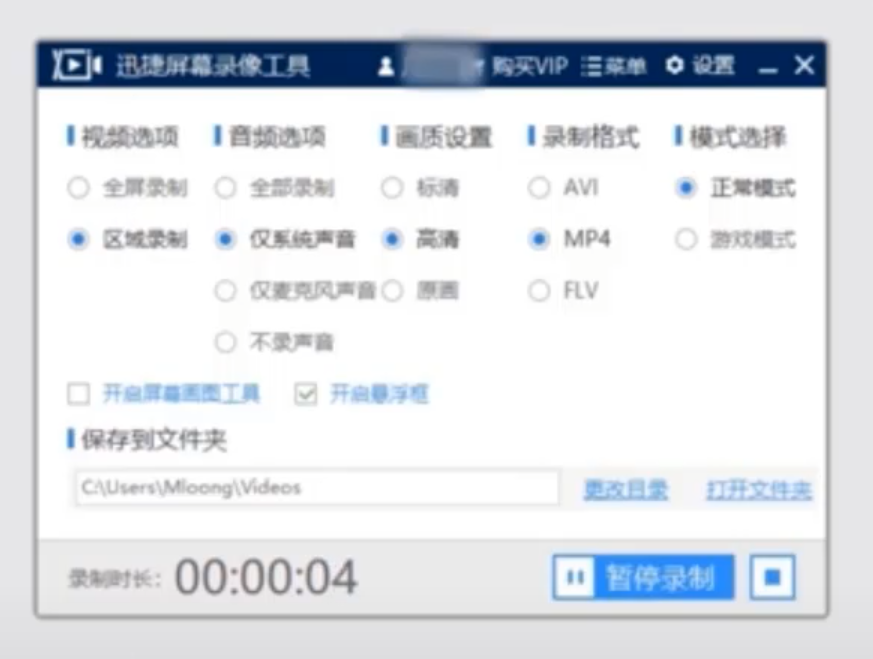
5.打开文件夹,可以看到录制的视频。
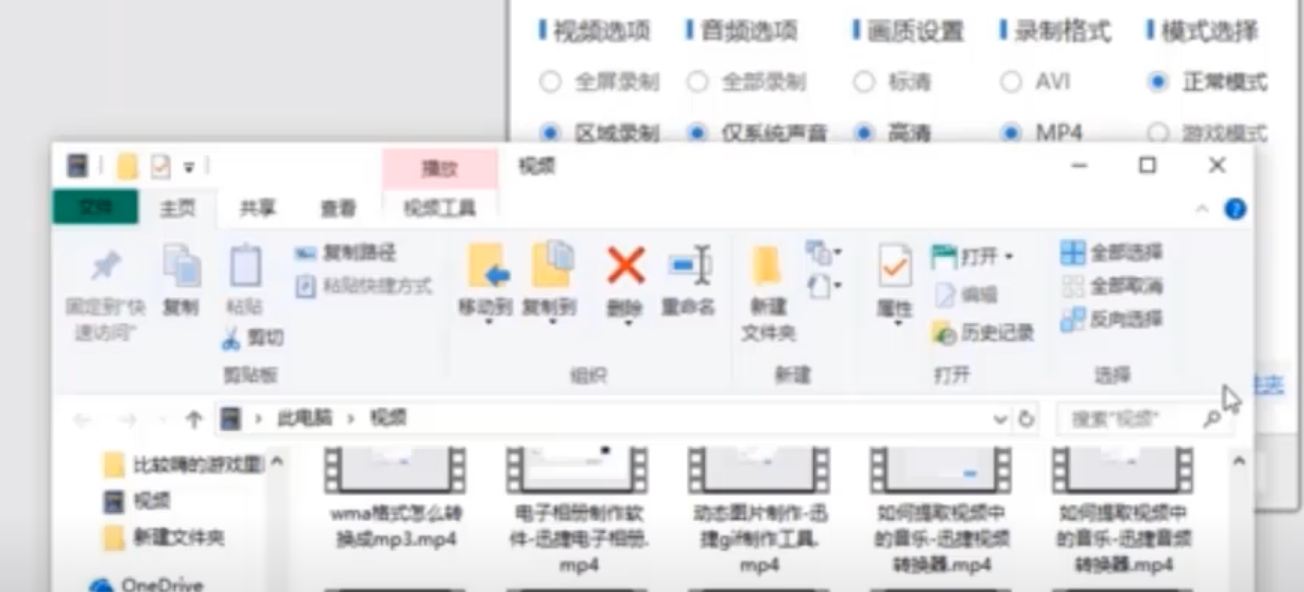
上述是win10怎么录屏的详细操作过程,供大家参考。
win10怎么录屏?按照上面的一系列操作后,相信会对您有一点帮助,感谢您浏览我们的文章。
相关文章
- win10自带录屏怎么设置中文模式?win10自带录屏设置中文模式的方法
- win10录屏win+G按不出来怎么办?win10录屏win+G按不出来详解
- win10录屏显示不全怎么办?win10录屏显示不完全解决方法
- win10录屏功能打不开怎么解决?win10录屏不能用解决方法
- Win10录制游戏的音频质量怎么调?Win10录制游戏的音频质量设置方法
- win10自带录屏存在哪里?win10自带录屏在哪个文件夹?
- win10录屏为什么打不开?有什么办法打开win10录屏?
- win10自带录屏失效如何解决?win10自带录屏失效怎么办?
- Win10专业版如何开启自带录屏功能?Win10录屏功能的开启方法
- Win10录屏没声音怎么办?Win10录屏没声音解决方法
- Win10录屏游戏功能不可用怎么办?Win10自带录屏失败了怎么办?
- Win10内置的录屏软件在哪?Win10录屏软件使用方法
- 电脑录制不到声音怎么办?Win10无法录制到声音的解决方法
- Win10录屏快捷键是什么?Win10自带录屏怎么用?


