
win10系统怎么修复sd卡?win10修复sd卡的详细步骤教程
win10系统怎么修复sd卡?
sd卡是用于手机存储的小卡状设置,那有的小伙伴不知是手欠还是运气欠佳,sd卡不能用。那就让win10来帮你修复下吧,就是三下五除二的功夫就能搞定的事。
1.将TF卡插入读卡器,并将其连接到Windows 10计算机的USB端口。
2.连接后,打开计算机电源,然后出现可移动磁盘,表明连接成功。
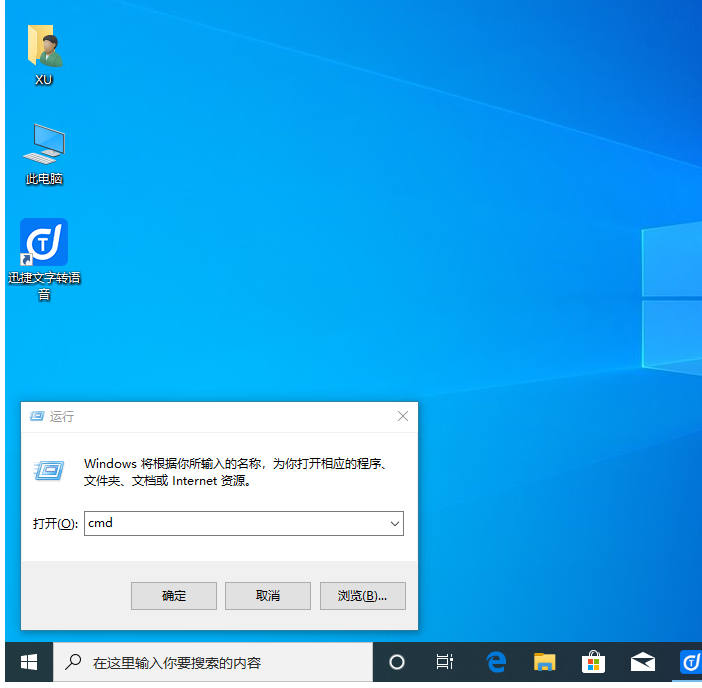
3.按Win + R打开运行窗口,输入cmd并打开命令提示符。
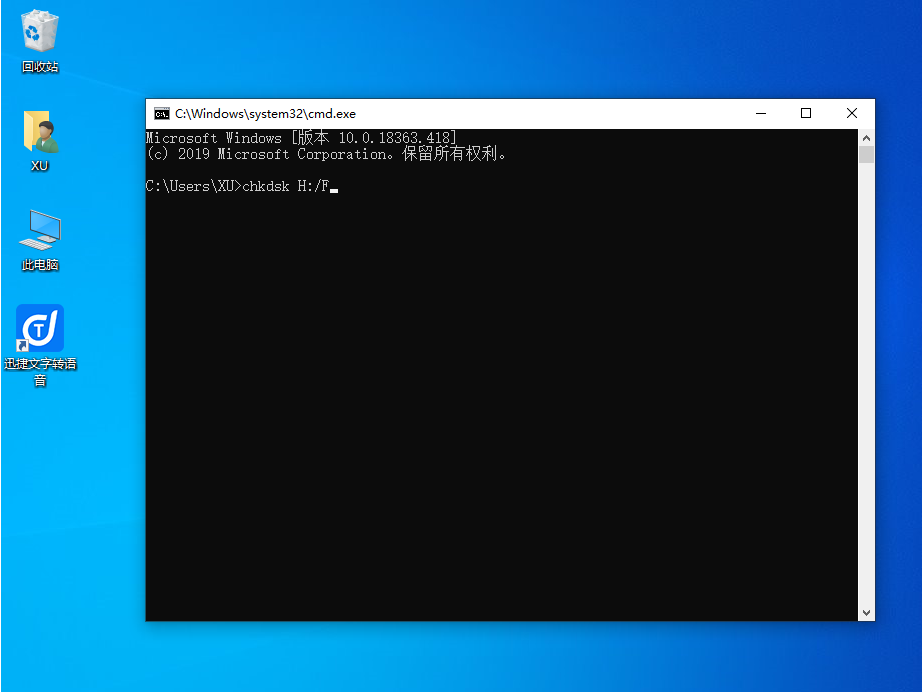
4. chkdsk H:/ F,(H:是您的SD卡驱动器号,/ F是修复参数。)修复SD卡后,检查TF卡的属性,然后可以显示容量,指示修复成功。
5.取出SD卡,然后将其重新插入手机,然后正常使用。
win10系统怎么修复sd卡?按照上面的一系列操作后,相信会对您有一点帮助,感谢您浏览我们的文章。
相关文章
- win10无法打开txt文件怎么办?win10无法打开txt文件问题解析
- win10睡眠功能在哪?win10睡眠功能位置介绍
- win10系统提示shellappsfolder没有注册类怎么解决?
- win10如何关闭系统保护?win10系统保护关闭方法
- win10怎么取消开机密码?win10取消开机密码的方法
- Win10 wlan不见了只有飞行模式怎么办?
- win10文件名乱码但内容正常怎么办?
- win10自带便签不见了怎么办?win10自带便签不见了问题解析
- win10系统pci设备感叹号怎么办?win10系统pci设备感叹号问题解析
- win10怎么打开颜色滤镜功能?win10系统启动颜色滤镜方法
- win10系统炉石传说无法修改分辨率如何解决?
- win10系统如何配置boot?win10系统配置boot操作方法
- win10系统怎么永久禁用驱动程序强制签名?
- win10日志文件怎么删除?win10日志文件删除路径在哪解析
- win10文件小黄锁怎么取消?win10文件出现小黄锁问题解析
- win10系统无法使用快捷方式启动录屏功能怎么办?


