
如何使用win7系统放大镜功能?win7系统放大镜功能使用教程
在我们日常使用的电脑中,应该有很多小伙伴会使用win7放大镜功能,那么如何使用win7放大镜功能呢?下面小编就为大家带来win7放大镜功能使用方法的分享,感兴趣的小伙伴们会来看看。

win7放大镜功能使用方法分享:
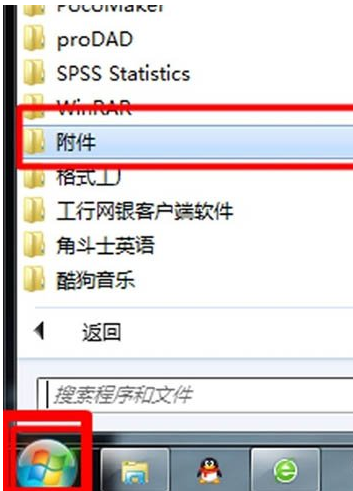
1.进入win7系统桌面,鼠标点击桌面左下角的开始按钮,然后再开始菜单中找到附件并点击打开,进入下一步。
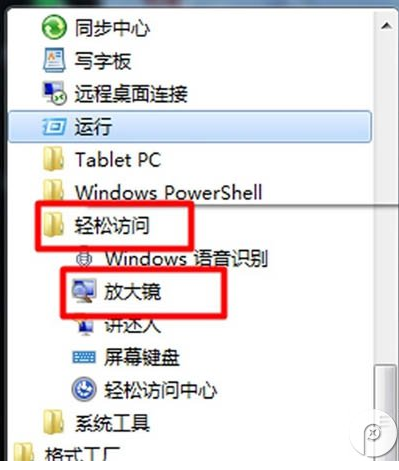
2.接着展开轻松访问文件夹,选择里面的放大镜功能打开,进入下一步。
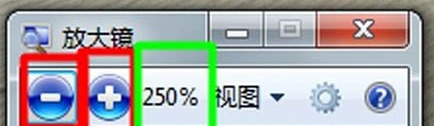
3.这时桌面上就会出现放大镜界面了,点击“+”或“-”键就可以进行放大缩小了。
以上就是小编为大家带来的win7放大镜功能使用方法分享,希望能对您有所帮助,更多相关教程请关注本站网站。
相关文章
- win7系统不能搜索出已有的文件怎么解决?
- win7系统一直提示1080端口被占用怎么解决?
- win7系统开机出现explorer.exe损坏的映像提示怎么解决?
- 笔记本Win7系统重装怎么操作?笔记本电脑一键重装Win7系统教程
- win7系统怎么开启445端口?win7电脑445端口开启关闭教程
- win7自动调节亮度怎么关闭?win7系统自动调节亮度关闭教程
- win7怎么快速的查看主板型号?win7系统主板型号查看教程
- win7系统不能同步时间怎么办?win7系统无法同步时间解决方法
- win7系统桌面图标被白色方块挡住怎么解决?
- 最精简最稳定最流畅Win7系统_最流畅的Win7纯净版64位系统下载大全
- win7系统如何对网络进行初始化?win7网络设置初始化操作方法
- win7系统声卡驱动怎么修复?win7电脑声卡驱动修复教程
- win7系统摄像头图标消失了怎么办?win7摄像头图标不见了解决方法
- win7摄像头权限怎么开启?win7系统开启摄像头权限教程
- win7屏幕不休眠怎么设置?win7系统关闭屏幕休眠
- win7系统怎么更改安装路径?win7更改程序安装路径教程


