
Win11电脑硬盘分区形式怎么看? 硬盘分区形式mbr和guid的查看方法
Win11电脑硬盘分区形式怎么看?以mbr和guid的方式查看硬盘分区方式,win11系统中的硬盘分区之后,想看一下分区法,有两种硬盘分区形式的mbr和guid,应该怎么看?下面我们就来看看详细的教程。
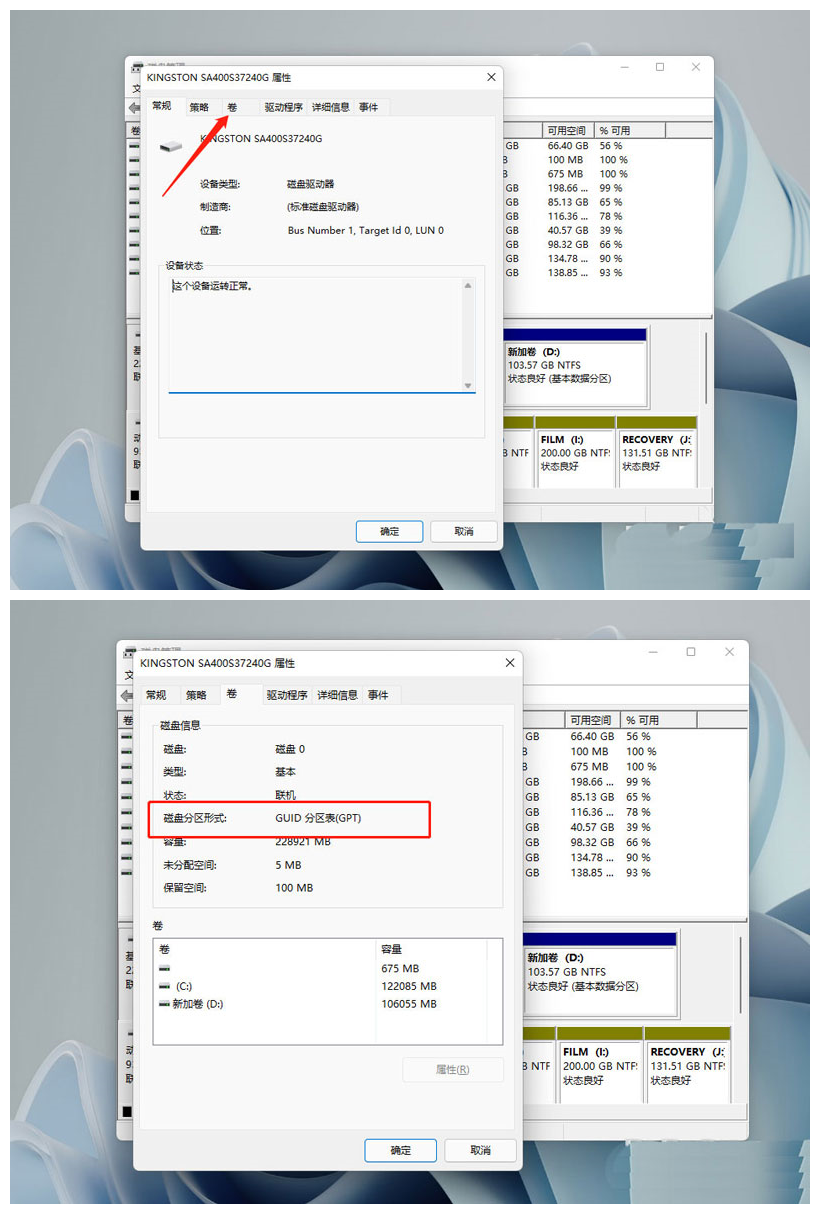
电脑硬盘分区格式一共有两种,一种是GUID(GPT)分区,一种是MBR分区,该怎么查看自己的win11电脑是用哪种格式呢?下面我们就来看看查看电脑硬盘分区形式的方法:右键开始菜单,进入磁盘管理,右键磁盘,进入属性,切换到卷后,即可查看分区形式。
查看电脑硬盘分区形式
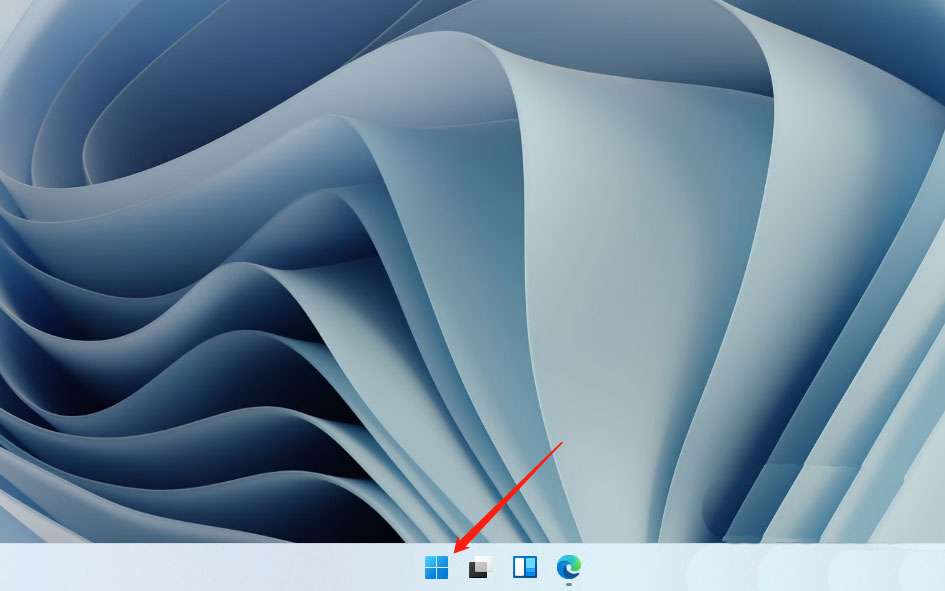
右键开始菜单
右键任务栏四宫图标。
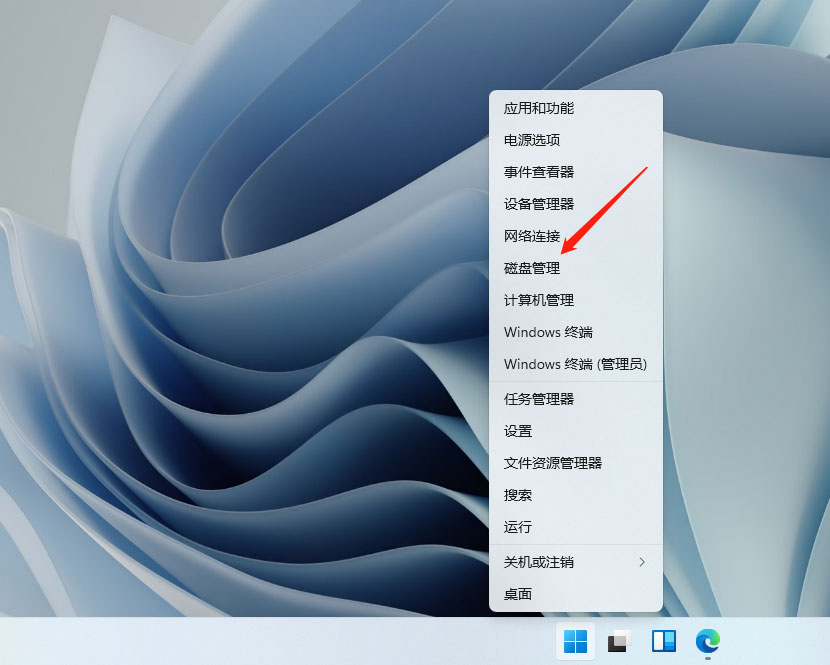
进入磁盘管理
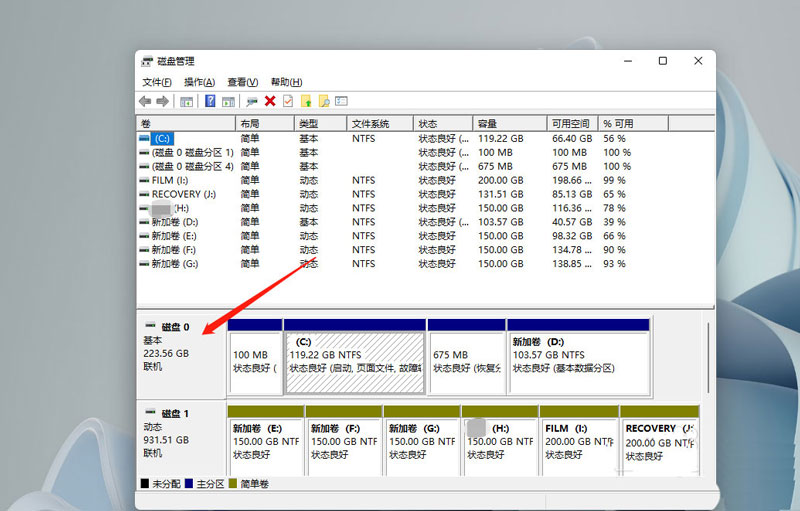
右键磁盘
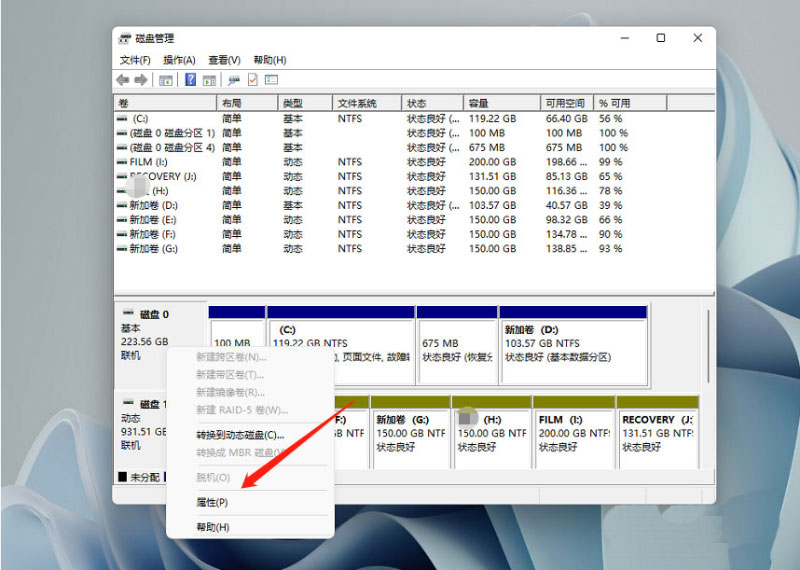
进入属性
查看分区形式
切换到卷后,即可查看分区形式。
MBR和GUID的区别
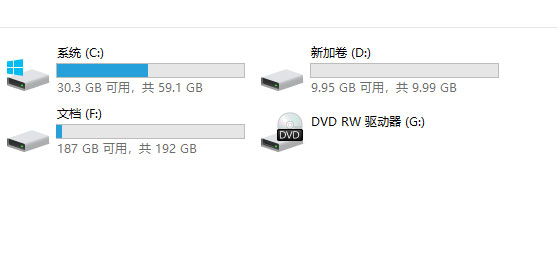
分区对比:
在MBR分区表中最多4个主分区(或者3个主分区+1个扩展分区),也就是说扩展分区只能有一个。
GUID(GPT)最多支持128个主分区,没有扩展分区和逻辑盘。
容量对比:
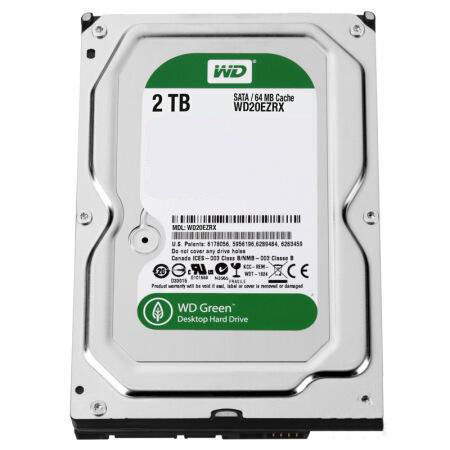
MBR支持2.2T容量以下的硬盘分区。
GUID(GPT)支持2.2T容量以上的硬盘分区。
BIOS启动方式对比:
硬盘分区格式为MBR格式,启动模式为Legacy,即传统引导方式。
硬盘分区格式为GUID(GPT)格式,启动模式为UEFI。

适用系统对比:
MBR支持win7版本系统以下的32位和64位。
GUID(GPT)支持win7版本以上的64位系统(不支持32位系统),比如win8、win10、win11系统。
总结:
MBR分区表:Master Boot Record,即硬盘主引导记录分区表,只支持容量在 2.2TB 以下的硬盘,超过2.2TB的硬盘却只能管理2.2TB,最多只支持4个主分区或三个主分区和一个扩展分区,扩展分区下可以有多个逻辑分区,适用Win7版本以下的系统(包含Win7)。
GPT分区表:GPT,全局唯一标识分区表(GUID Partition Table),与MBR最大4个分区表项的限制相比,GPT对分区数量没有限制,但Windows最大仅支持128个GPT分区,GPT可管理硬盘大小达到了18EB。只有基于UEFI平台的主板才支持GPT分区引导启动,适用Win8版本以上的系统。
相关文章
- Win11系统怎么显示我的电脑在桌面
- win11毛玻璃怎么关闭?win11毛玻璃效果怎么关?
- win11显示未识别的网络怎么解决?
- win11鼠标指针皮肤怎么修改?win11鼠标指针皮肤设置方法
- win11磁盘管理打不开怎么办?win11无法打开磁盘管理解决方法
- Win11怎么调整光标闪烁速度?Win11调整光标闪烁速度的方法
- win11检测工具无法安装怎么办?win11检测工具无法安装问题解析
- Win11按prtsc截图没反应怎么办?Win11按prtsc截图没反应问题解析
- Win11右键新建word变成白的了怎么办?
- win11玩游戏自动关机怎么回事?win11玩游戏自动关机解决方法
- Win11 24H2什么时候发布?24H2正式版更新了什么?
- win11自带媒体播放器不能播放视频怎么办?
- Win11 24H2怎么下载?Win11 24H2在哪里下载?
- 安装Win11 24H2有什么硬件要求?Win11 24H2最低硬件要求解析
- Win11 24H2更新失败了怎么办?Win11 24H2更新失败了问题解析
- win11如何设置中英文切换快捷键?


