
如何解决windows 10无法使用管理员账户启动应用的问题?
体验Win10系统的用户已经有不少了,很快有用户就发现这样一个问题:试图运行很多系统内置的应用时,系统会提示无法打开这个应用,无法使用内置管理员账户打开这个应用。这该怎么办呢?
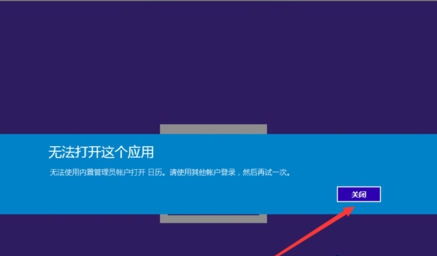
解决方法
1.在运行框 里面输入“gpedit.msc”。
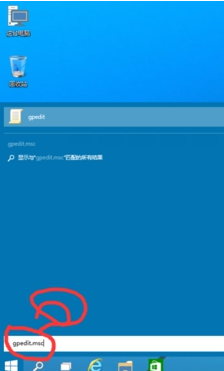
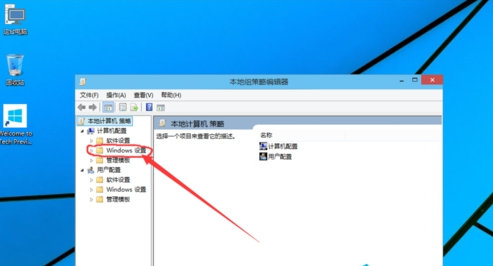
2.打开组策略编辑器,打开windows设置。
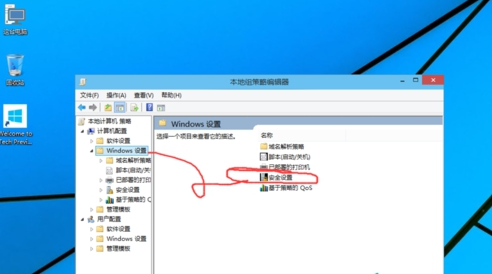
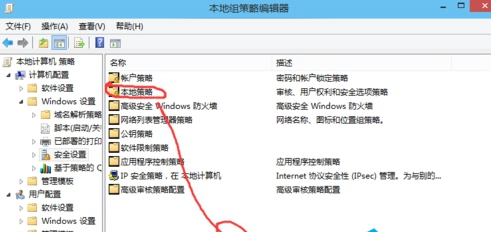
3.打开安全设置。
4.打开本地策略。
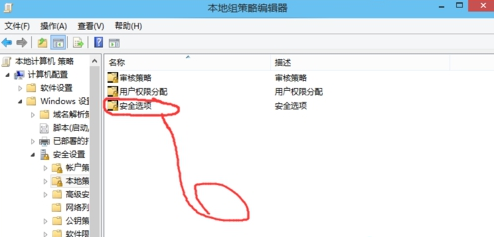
5.打开安全选项。
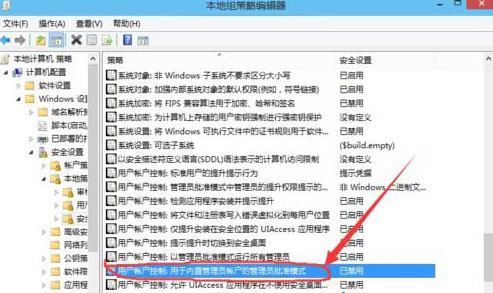
6. 打开用户帐户控制:用于内置管理员账户的管理员批准模式。
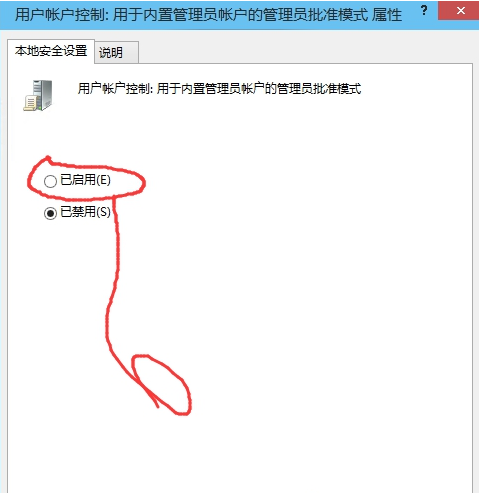
6.选中已启用,保存退出。
如此一来便解决了在Win10上打开内置应用时,系统提示无法使用内置管理员账户打开该应用的问题。如果你在体验Win10过程中也遇到这问题,可以通过修改组策略来解决。
相关文章
- win10取消待机密码详细图文教程
- 微软Windows 10远程桌面UWP版更新:可在本地/远程PC之间复制文件
- 通过服务项处理win10资源管理器搜索框没反应怎么办?
- win10提示不满足录制剪辑的硬件要求怎么办?详细的处理教程
- CES上展示微软Windows 10X系统体验,手势操作是趋势
- Windows 10家庭版无法设置开机密码怎么办?win10家庭版设置开机密码教程
- Windows 10引导记录损坏故障该如何修复?
- win10系统的电脑开机提示Windows遇到关键问题,1分钟后自动重启,什么问题?
- 微软开始注重Windows 10的驱动更新质量了!
- Windows 10系统如何去除已卸载的Modern应用图标
- Windows 10系统新措施:使PWA开机自启动
- Chrome浏览器可将密码复制到Windows 10剪贴板中,提升安全性
- Windows10还原更改需要多长时间?Windows10还原更改时长的介绍
- 如何查看电脑Windows 10操作系统的版本信息?
- Windows 10系统开机提示“Runtime Error”错误?如何解决?
- 微软Windows 10版本2004终于修复多显示器撕裂卡顿问题


