
windows资源管理器已停止工作
最近小编在用电脑时,有遇到windows资源管理器已停止工作的情况,小编凭借几年积累下来的“技术”经验很快就解决了此问题,为了大家福利,将教程分享出来,供大家参考。
windows资源管理器已停止工作处理解决方法:
1、同时按住三个键:【CTRL】+【ALT】+【DEL】,选择【任务管理器】
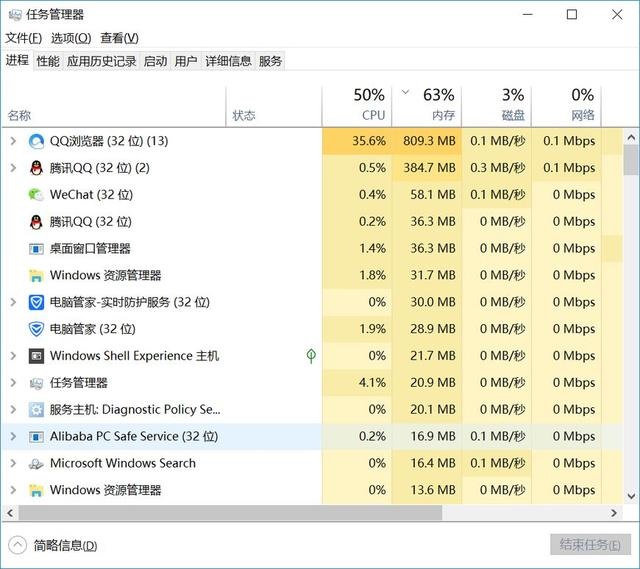
2、点击左上角的【文件(F)】选项。
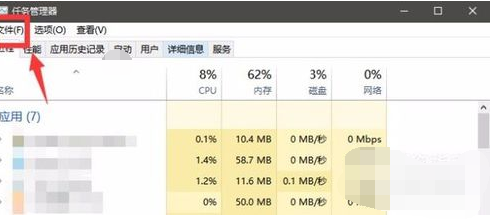
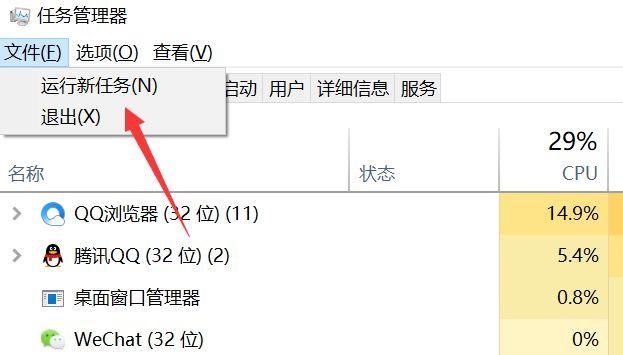
3、单机以后选择【新建任务运行】
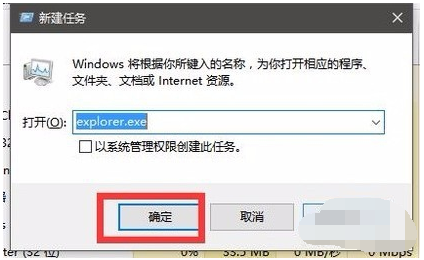
4、在新弹出的窗口中输入【explorer.ere】。
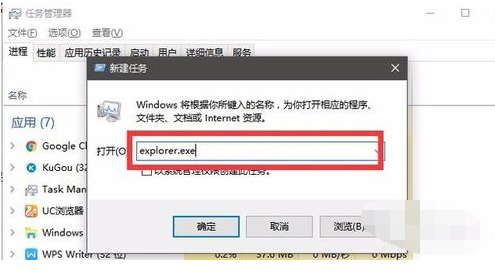
5、点击确定之后,就能够重启资源管理器了。
以上就是本站为广大的用户们提供的win10资源管理器已停止工作的处理解决方法,希望能够帮助到大家,谢谢您的阅读~
相关文章
- Win10怎么设置显示其它地区时钟?Win10设置显示其它地区时钟的方法
- win10去快捷方式箭头导致任务栏图标打不开怎么办?
- 电脑不能改microsoft账户登录无法设置人脸怎么办?
- win10如何开启卓越性能模式?win10开启卓越性能模式设置的方法
- win10无法打开txt文件怎么办?win10无法打开txt文件问题解析
- win10检测不到摄像头没有图像设备怎么办?
- win10附件游戏被删除了怎么办?win10附件游戏被删除了怎么恢复方法
- win10睡眠功能在哪?win10睡眠功能位置介绍
- win10复制粘贴快捷键失效怎么办?win10复制粘贴快捷键失效解决方法
- win10隔离文件如何恢复?win10隔离文件恢复方法
- win10信任文件在哪里设置?win10添加信任文件的方法
- win10专注助手优先级怎么设置?win10专注助手优先级的设置方法
- win10双网卡上网互不干扰怎么设置?
- win10日志文件怎么删除?win10日志文件删除路径在哪解析
- win10加密功能如何添加到右键菜单?
- win10缩放125%时字体模糊怎么办?win10缩放125%时字体模糊的问题


