
Win11电脑怎么修改网络的IP地址?
当我们使用计算机时,我们经常使用一些特殊的IP地址,这可以有效地提高我们的网络速度,但许多用户不知道如何在升级Win11系统后修改它。让我们带你去看看!
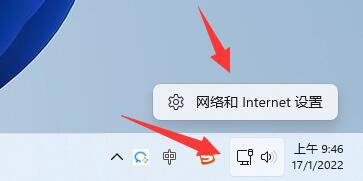
第一步,右键右下角网络图标,打开“网络和internet设置”(如图所示)。
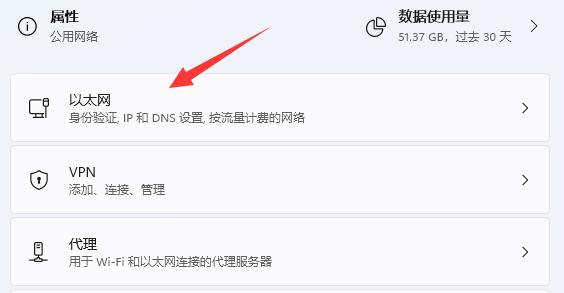
第二步,点击上方“以太网”进入你正在连接的网络(如图所示)。
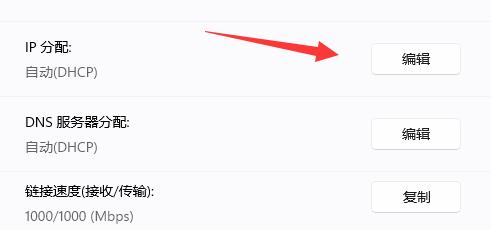
第三步,向下滚动列表,找到“IP分配”,点击“编辑”(如图所示)。
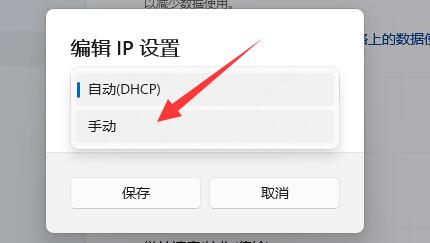
第四步,将自动(DHCP)更改为“手动”(如图所示)。
第五步,开启“IPv4”或者“IPv6”都可以(如图所示)。
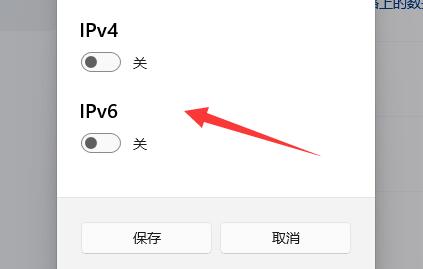
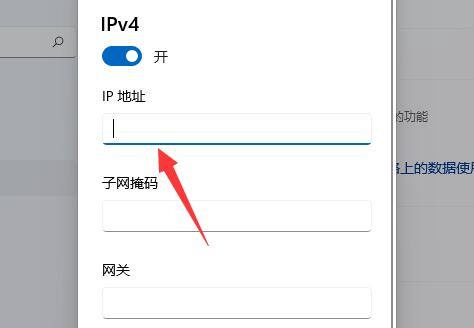
第六步,在下方输入要修改的“IP地址”再点击“确定”即可完成修改(如图所示)。
以上就是给大家分享的win11如何修改ip地址的全部内容,更多精彩内容尽在本站!
相关文章
- Win11系统怎么显示我的电脑在桌面
- win11毛玻璃怎么关闭?win11毛玻璃效果怎么关?
- win11显示未识别的网络怎么解决?
- win11鼠标指针皮肤怎么修改?win11鼠标指针皮肤设置方法
- win11磁盘管理打不开怎么办?win11无法打开磁盘管理解决方法
- Win11怎么调整光标闪烁速度?Win11调整光标闪烁速度的方法
- win11检测工具无法安装怎么办?win11检测工具无法安装问题解析
- Win11按prtsc截图没反应怎么办?Win11按prtsc截图没反应问题解析
- Win11右键新建word变成白的了怎么办?
- win11玩游戏自动关机怎么回事?win11玩游戏自动关机解决方法
- Win11 24H2什么时候发布?24H2正式版更新了什么?
- win11自带媒体播放器不能播放视频怎么办?
- Win11 24H2怎么下载?Win11 24H2在哪里下载?
- 安装Win11 24H2有什么硬件要求?Win11 24H2最低硬件要求解析
- Win11 24H2更新失败了怎么办?Win11 24H2更新失败了问题解析
- win11如何设置中英文切换快捷键?


