
win7系统下共享文件时提示输入网络密码怎么处理
win7系统
下共享文件时提示输入网络密码怎么处理?
经常我们会与其他电脑共享文件资料,但是有些用户遇到win7系统电脑共享文件时提示“输入网络密码”,并没有设置密码,为什么会弹出“输入网络密码”窗口呢?网上分享很多解决方法,但是尝试之后都无法解决。所以小编整理研究出方法给大家,有需要的用户一起来动手设置。
1.关闭防火墙,右键单击“网络”,选择“属性”,在弹出的“网络和共享中心”左上角击“Windows防火墙”.
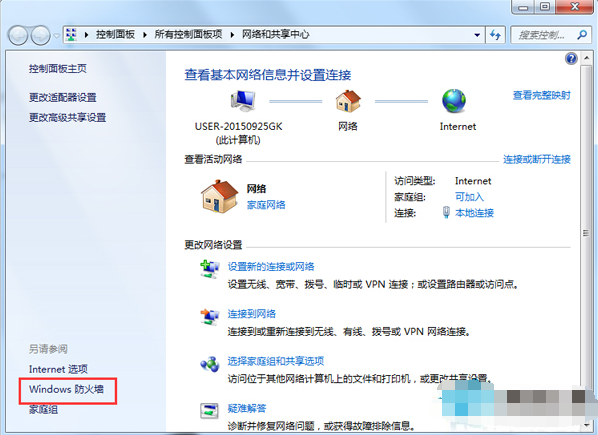
2.进入页面后,点击“打开或关闭Windows防火墙”。
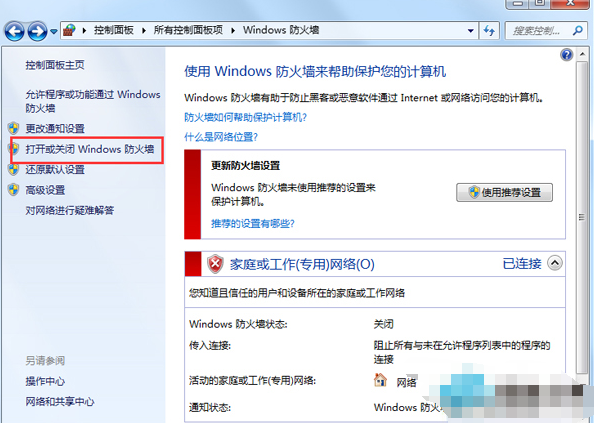
3.在弹出的窗口中关闭防火墙。
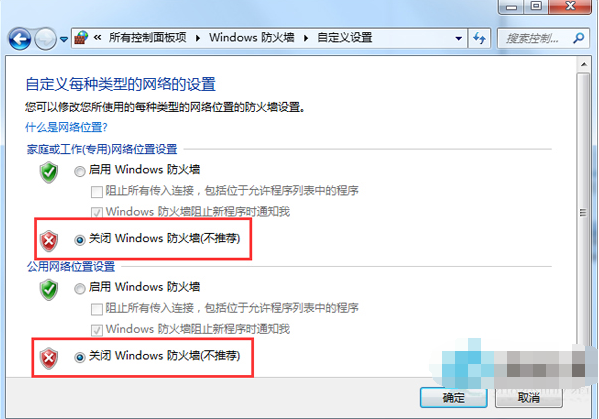
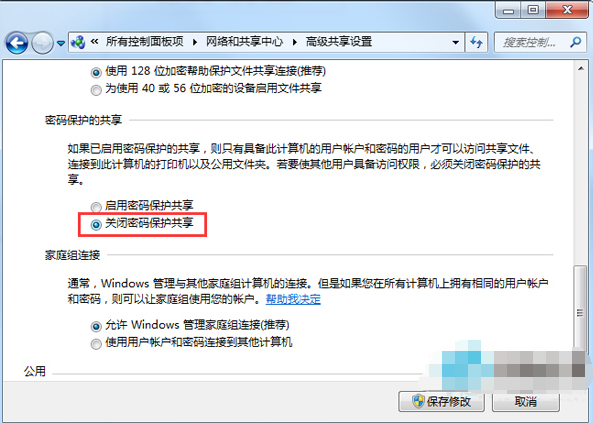
4.关闭密码保护共享,继续在“网络和共享中心”中点击“更改高级共享设置”,在“密码保护的共享”中关闭密码保护共享。
5.更改administrator用户名。右键单击“计算机”的“管理”,依次选择“本地用户和组”——“用户”,右键单击administrator,选择“重命名”,将其用户名改为其他,注销后重新连接共享。
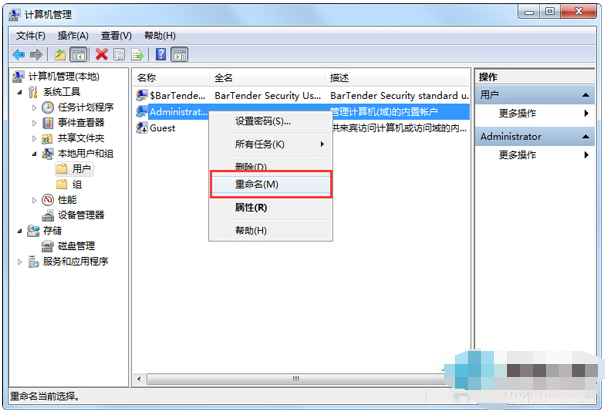
经过上面的方法就可以解决win7系统下共享文件时提示输入网络密码这个问题了,有碰到同样情况的用户们可以参照上面的方法步骤来进行操作吧。
win7系统下共享文件时提示输入网络密码怎么处理?按照上面的一系列操作后,相信会对您有一点帮助,感谢您浏览我们的文章。
相关文章
- win7共享文件夹不能访问怎么办?win7共享文件夹无法访问解决方法
- win7共享文件夹无法访问怎么办?win7恢复共享文件夹访问设置方法
- win7不能访问共享文件夹怎么办?windows7不能访问共享文件夹问题解析
- Win7设置共享文件夹无需密码访问的方法
- win7系统共享文件不能保存的解决方法
- win7家庭版局域网共享文件如何操作
- win7怎么共享文件夹?win7文件夹共享设置教程
- 雨林木风Windows7查看其它用户组电脑的共享文件
- win7家庭版局域网怎么共享文件
- 两台win7电脑如何共享文件?两台win7电脑怎么共享一个文件夹
- 如何关闭win7电脑系统默认共享文件夹?关闭win7系统共享文件夹的方法
- Win7旗舰版访问共享文件夹速度特别慢怎么办?
- Win7怎么设置共享文件夹的权限?Win7设置共享文件夹权限的方法
- Win7系统共享文件夹连接数限制的解决方法
- Win7共享文件夹别人怎么进不去?共享文件夹别人没有权限访问解决办法
- Win7系统电脑共享文件时提示输入网络密码怎么解决?


