
win10发现不了共享打印机如何解决?win10发现不了共享打印机解决教程
win10发现不了共享打印机如何解决?
办公设备中打印机是很常见的一类产品,也是很常用到的。各种材料的打印都离不开它,大部分打印机都设置成共享的,这样大家的电脑都能随时连接上打印机。可是电脑中发现不了共享打印机又该如何是好?接着就以win10电脑为背景,来讲述下这类问题的解决方法。
win10发现不了共享打印机怎么办
1、第一步先打开LanSee。

2、点击左上角的开始。
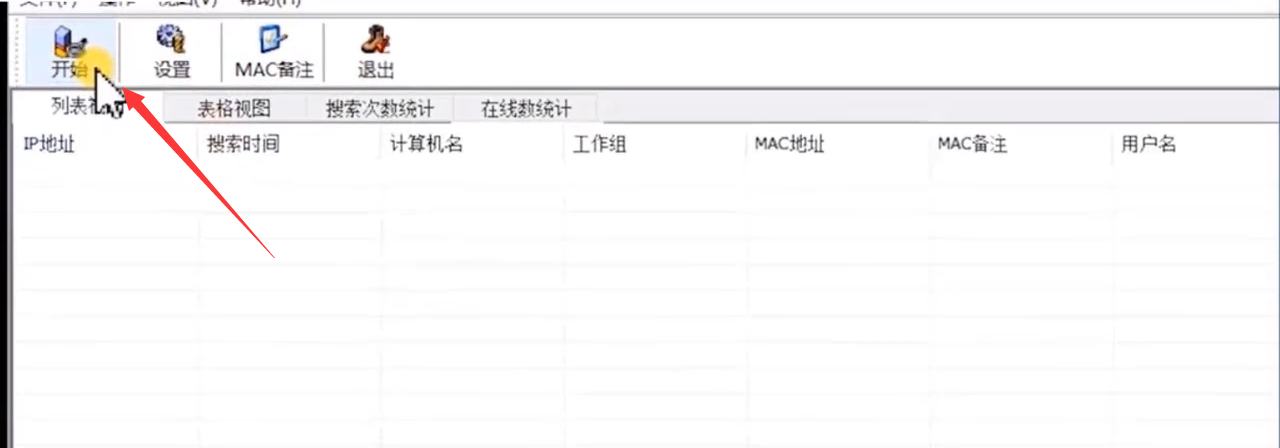
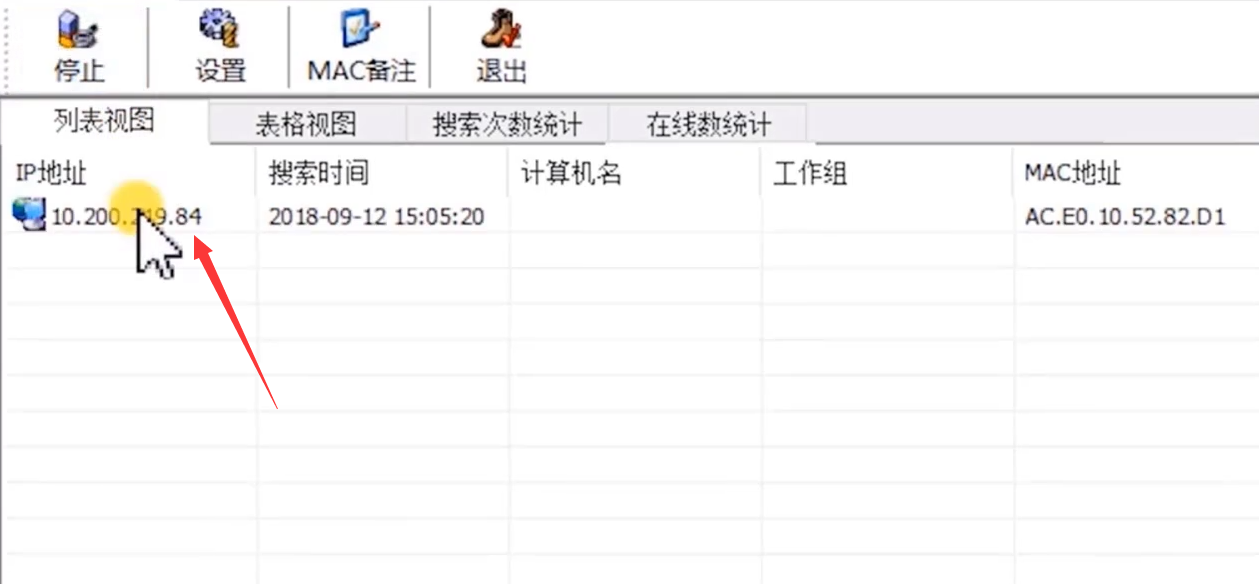
3、双击需要与共享打印机进行连接的电脑。
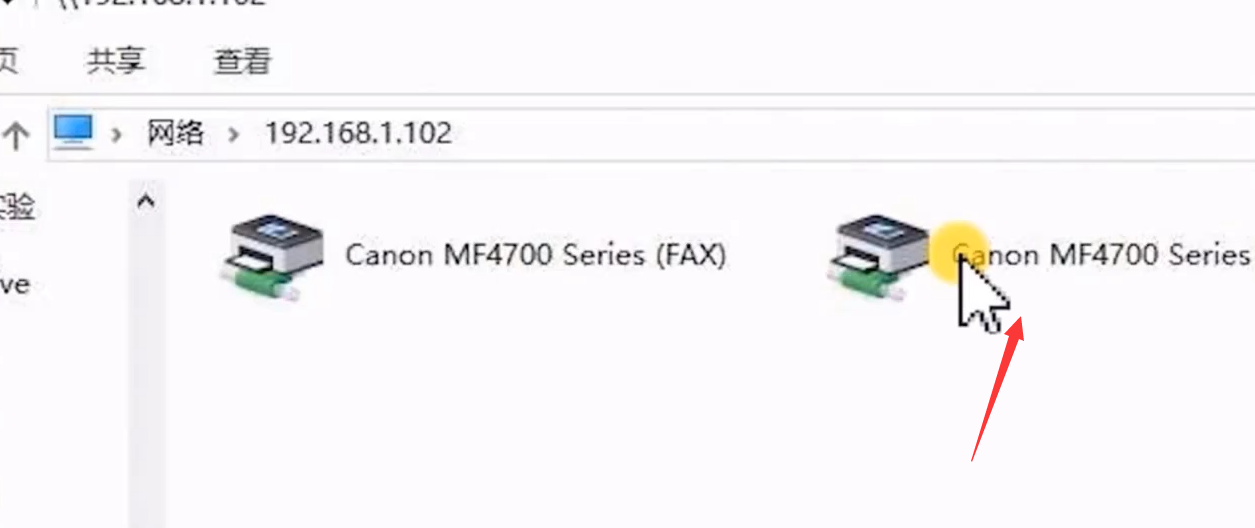
4、双击我们的共享打印机。
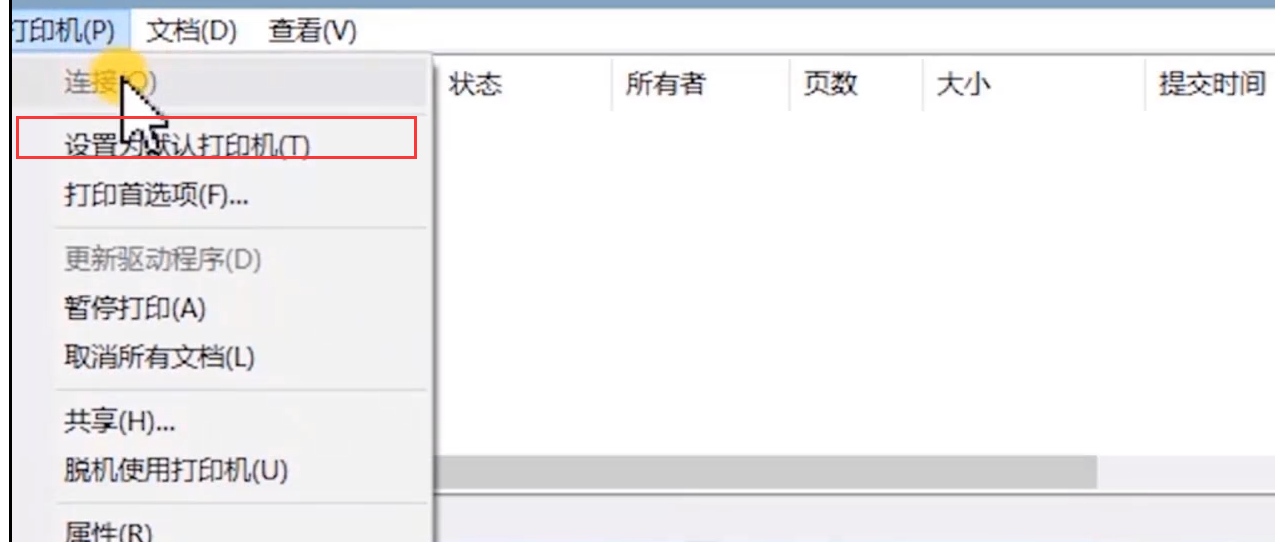
5、在打印机选项下点击“设为默认打印机”即可。
win10发现不了共享打印机如何解决?按照上面的一系列操作后,相信会对您有一点帮助,感谢您浏览我们的文章。
相关文章
- win10局域网设置在哪里?win10局域网设置位置解析
- Win10共享文件打不开怎么解决?Win10共享文件打不开的解决方法
- win10电脑连接共享打印机提示错误0x00000bcb怎么办?
- Win10链接共享打印机出现错误0x00000bcb怎么解决?
- Win10打印机驱动怎么安装?安装位置哪里?
- win10能找到共享打印机但连不上怎么解决?
- win10电脑搜索不到打印机怎么解决?
- win10系统更新后不能共享打印机怎么解决?
- win10共享打印机提示找不到网络路径怎么办?
- win10为什么搜索不到共享打印机?win10搜索不到共享打印机解决方法
- win10无法共享打印机和文件怎么办?win10共享打印机文件详细教程
- Win10无法共享打印机和文件怎么办
- XP访问Win10共享打印机指定的网络名不再可用解决方法
- Win10为什么搜索不到共享打印机?
- Win10连接无法连接共享打印机错误代码0x0000011b怎么办?
- Win10共享打印机无法连接0x00000bcb如何解决?


