
时间:2022-09-26 11:24:01
作者:admin
来源:Win7旗舰版
win10桌面图标经常在看,太大太小都不合适,刚刚好看得最爽。那有时图标太大太小,需要来调整,要在哪里进行设置呢。可能还要很多小伙伴不知道在哪操作,下面来看下教程,你就清楚了。
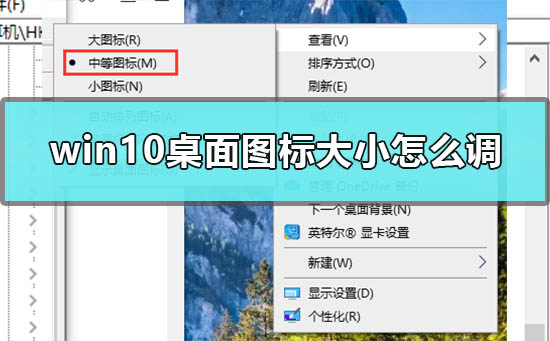
windows10桌面图标大小怎么调
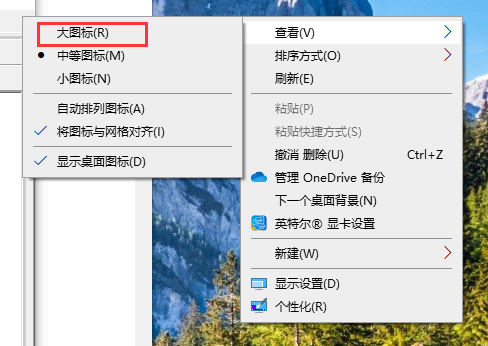
1.在Win10系统桌面空白处右键,将鼠标移动到查看上面,在选择大图标,选择后,桌面图标就会变得很大
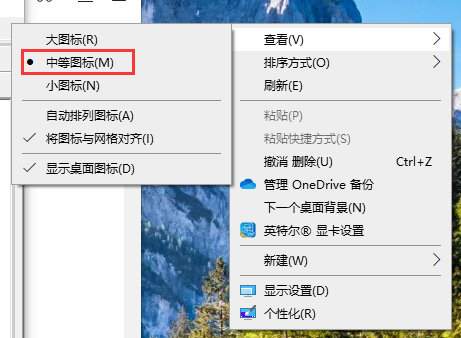
3.选择中等图标后,整个Win10系统的桌面图标都变的大小适中了,看起来也很舒服
小编给各位小伙伴带来的windows10桌面图标大小怎么调的所有内容就到这了,希望你们会喜欢。
热门教程
win11怎么查看计算机使用历史记录
Win10无法连接打印机请检查打印机名并重试怎么办
Win10因为文件包含病毒或潜在的垃圾软件无法成功完成操作解决方案
win11打开文件夹闪退怎么办
win7自带浏览器不见了怎么办
Win7关机一直显示正在注销怎么办
Win10文件已打开无法删除怎么办
win7如何电脑使用屏幕旋转功能
win7找不到触摸板设置的解决方法
电脑开启XMP模式方法大全
装机必备 更多+
软件大小:124.70 MB
软件语言:简体中文
软件大小:82.98 MB
软件大小:19.81 MB
软件大小:130.18 MB
软件大小:198.38 MB
重装教程
纯净系统U盘启动盘如何购买-系统之家U盘启动盘购买指南
如何重装Win11系统-手把手教你重装Win11系统
如何重装Win10系统-手把手教你重装Win10系统
如何重装Win7系统-手把手教你重装Win7系统
新手重装Win10系统步骤和教程
大家都在看
电脑教程专题 更多+