
win10如何分区?win10分区教程
在许多小合作伙伴安装了新的Win 10系统后,他们没有对计算机进行分区,导致磁盘文件过多,这特别令人困惑和不便。今天,编辑器将教您如何在计算机属性中划分磁盘。下面我们来看看具体的教程。

win10分区图文教程
1、进行分区之前,我们必须进入系统的磁盘管理。进入磁盘管理发方式有两种。一种是通过电脑属性,进入磁盘管理。第二种是直接右键点击windows键(windows+X)选择磁盘管理。
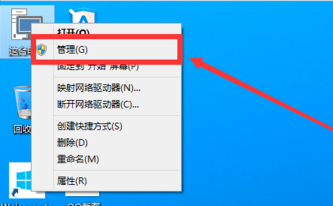
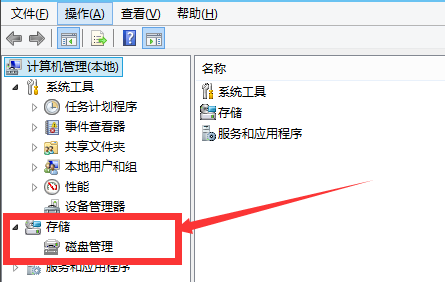
这里以第一种为例,右键点击我的电脑,然后选择“管理”。如图示,然后选择磁盘管理。
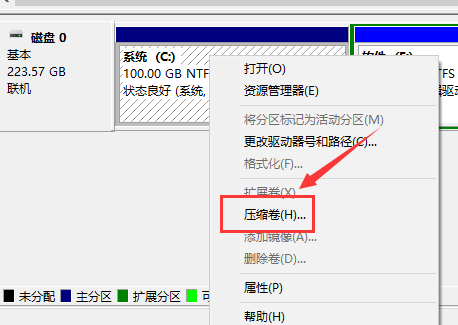
2、进入磁盘管理之后,我们可以看到我的分区情况。然后选择你需要进行分区的磁盘,点击右键,然后选择“压缩卷”,如图示。这个操作比较的简单
3、然后系统会自动的查询压缩空间,这个时间就需要看电脑的配置。
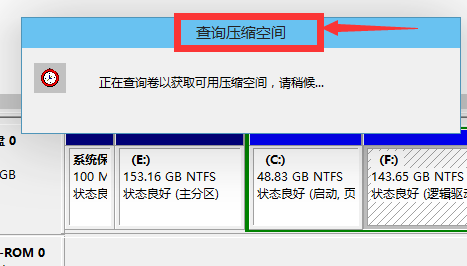
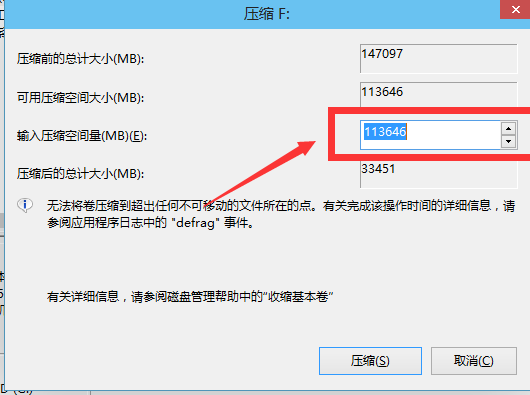
4、然后我们选择选择好需要压缩空间的大小。点击压缩即可。
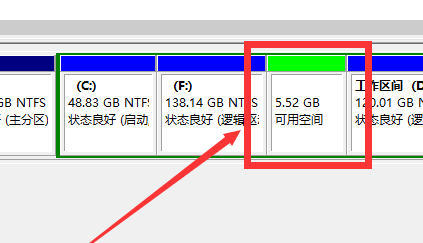
5、等一会,空间就压缩好了。如图示会出现一个可用的空间。这就是我们刚才压缩出来的空间。如图所示。
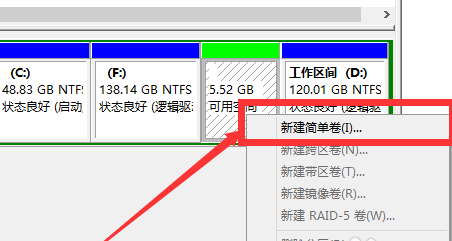
6、然后我们选中该空白分区,点击右键,选择“新建简单卷”
7、进入新建简单卷向导,我们这里直接点击“下一步”就好了,如图示。
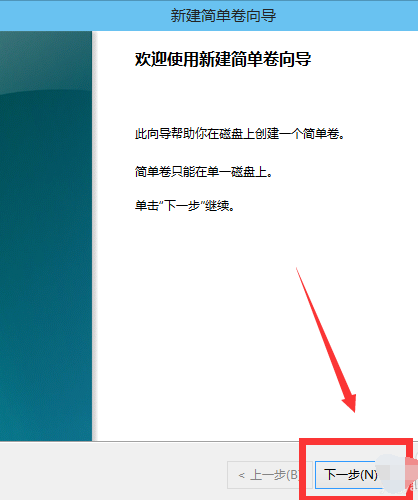
8、然后我们指定卷的大小,我们可以输入自己想要的大小。然后点击“下一步”。如图示
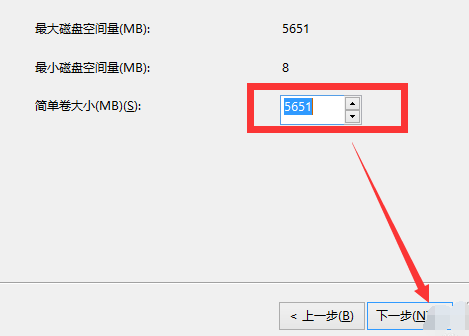
9、为你新建的简单卷,选择盘符。如图示。
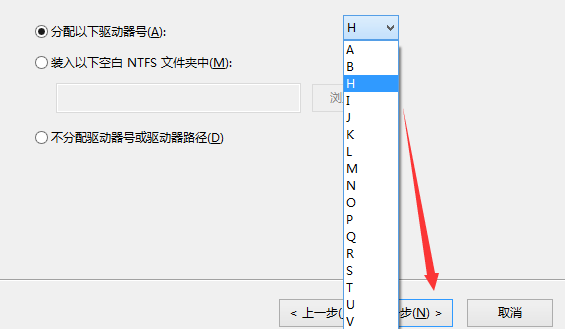
10、然后为你新建的简单卷选择磁盘的格式,这里我们一般选择“NTFS”就好了。如图示。
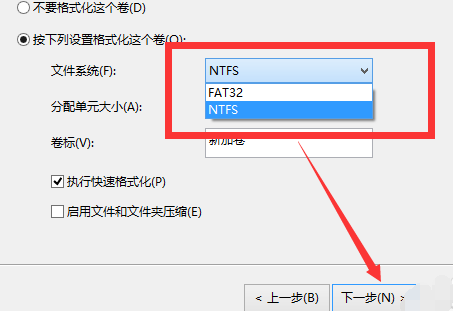
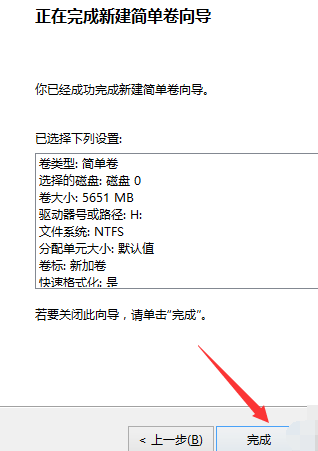
11、最后,我们点击完成。等待一会就好了。如图示。
本站为您带来的win10分区图文教程就介绍到这了,希望可以解决掉您的困惑。
相关文章
- 新电脑win10怎么分区合理
- Win10桌面不断刷新闪屏无法操作怎么办?
- Win10休眠久了自动关闭程序怎么解决?
- win10蓝屏错误dpc watchdog怎么办?win10蓝屏提示dpc watchdog解决方法
- win10局域网设置在哪里?win10局域网设置位置解析
- win10怎么设置默认输入法为英文输入?
- win10如何重置tcp/ip协议?windows10重置tcp/ip协议栈的方法
- Win10文件夹搜索栏用不了怎么办?Win10文件夹搜索栏用不了问题解析
- Win10输入法图标丢失后怎么找回?Win10输入法图标丢失后找回的方法
- 解决游戏提示需要新应用打开此ms-gamingoverlay的问题
- win10应用商店提示错误代码0x80D02017怎么解决?
- win10如何提升扬声器音质?win10扬声器提升音质操作方法
- Win10怎么设置显示其它地区时钟?Win10设置显示其它地区时钟的方法
- Win10怎么清除设备搜索历史记录?
- win10去快捷方式箭头导致任务栏图标打不开怎么办?
- 电脑不能改microsoft账户登录无法设置人脸怎么办?


