
如何解决Win10系统无法切换输入法的问题?
Win10系统是最新的系统,很多软件可能不太兼容,所以会出现一些小的bug,给用户带来麻烦。今天,让我们来看看如何解决win10中无法切换输入法的问题。

win10系统如何解决无法切换输入法1、点击“开始”按键,打开“设置”

2、点击“时间和语言”

3、点击左侧窗口“语言”
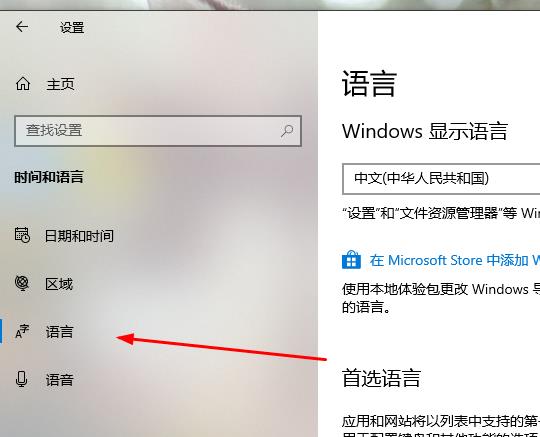
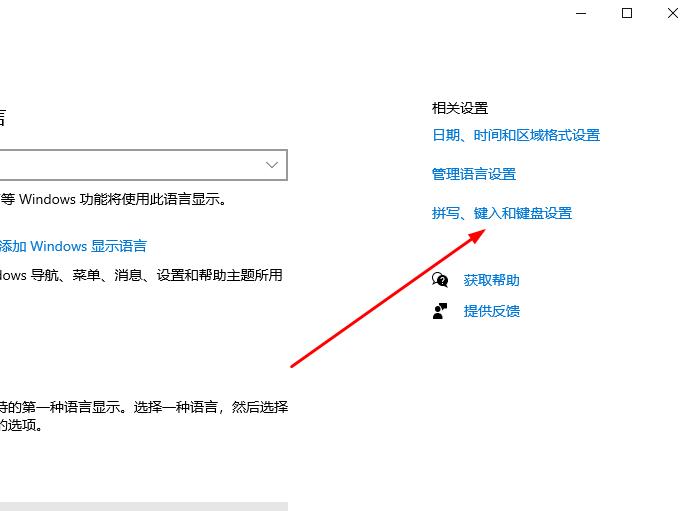
4、点击右侧“拼写、键入和键盘设置”
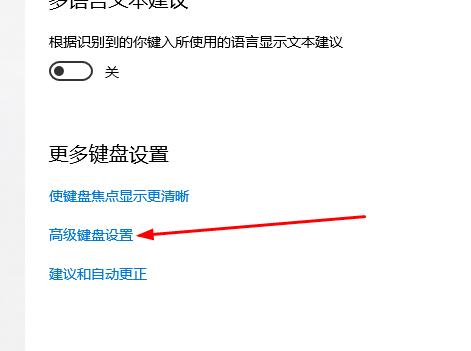
5、点击左侧“高级键盘设置”
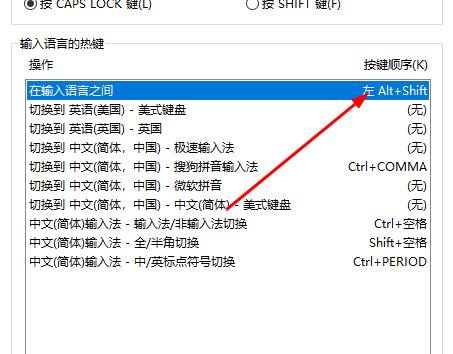
6、点击“输入语言热键”
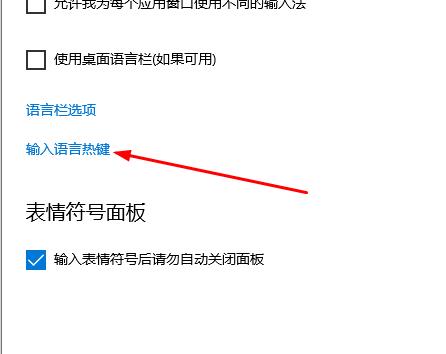
7、记住快捷切换键或者用户也可以自定义按键,使用即可
以上就是本站为您带来的win10如何解决无法切换输入法就闪屏的方法,希望可以解决掉您的困惑。
相关文章
- win10无法打开txt文件怎么办?win10无法打开txt文件问题解析
- win10睡眠功能在哪?win10睡眠功能位置介绍
- win10系统提示shellappsfolder没有注册类怎么解决?
- win10如何关闭系统保护?win10系统保护关闭方法
- win10怎么取消开机密码?win10取消开机密码的方法
- Win10 wlan不见了只有飞行模式怎么办?
- win10文件名乱码但内容正常怎么办?
- win10自带便签不见了怎么办?win10自带便签不见了问题解析
- win10系统pci设备感叹号怎么办?win10系统pci设备感叹号问题解析
- win10怎么打开颜色滤镜功能?win10系统启动颜色滤镜方法
- win10系统炉石传说无法修改分辨率如何解决?
- win10系统如何配置boot?win10系统配置boot操作方法
- win10系统怎么永久禁用驱动程序强制签名?
- win10日志文件怎么删除?win10日志文件删除路径在哪解析
- win10文件小黄锁怎么取消?win10文件出现小黄锁问题解析
- win10系统无法使用快捷方式启动录屏功能怎么办?


