
win10系统文件夹被拒绝访问是什么原因?
在我们日常使用的win10系统计算机中,应该会有很多用户遇到文件夹访问被拒绝的情况,那么对于win10系统计算机的文件夹访问被拒绝,我们应该怎么办呢?以下编辑器将为您带来win10系统计算机文件夹访问被拒绝问题的解决方案,感兴趣的小伙伴将查看。

win10系统电脑文件夹拒绝访问的解决方法
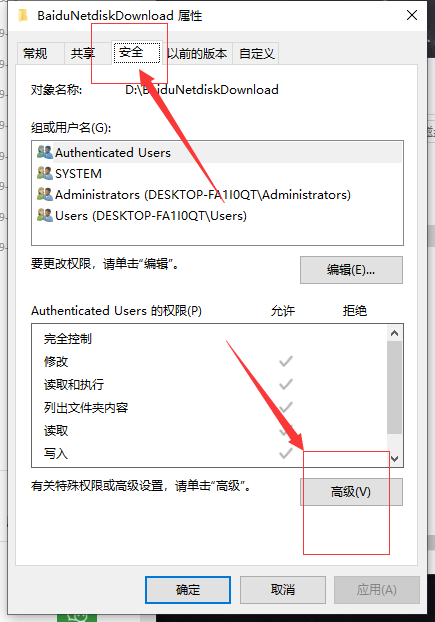
①、右键点击打不开的文件夹,选择属性,点击安全选项卡,在选择高级功能。
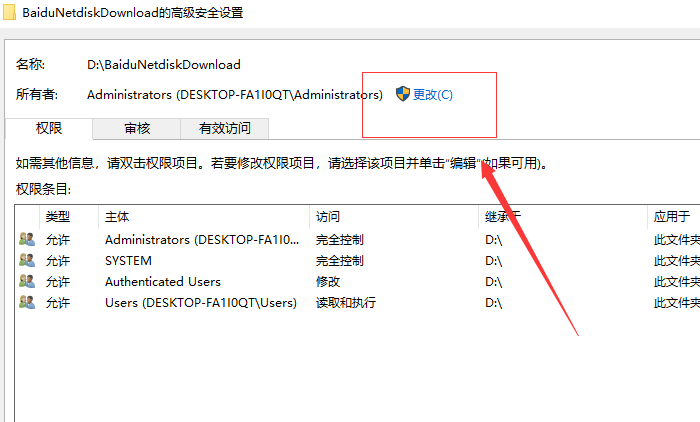
②、点击所有者后面的更改键
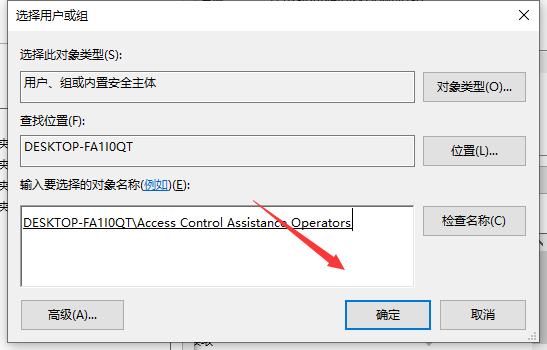
③、在弹出的“选择用户和组”窗口中键入管理员账户,然后选择检测名称,确认正确后点击确定。
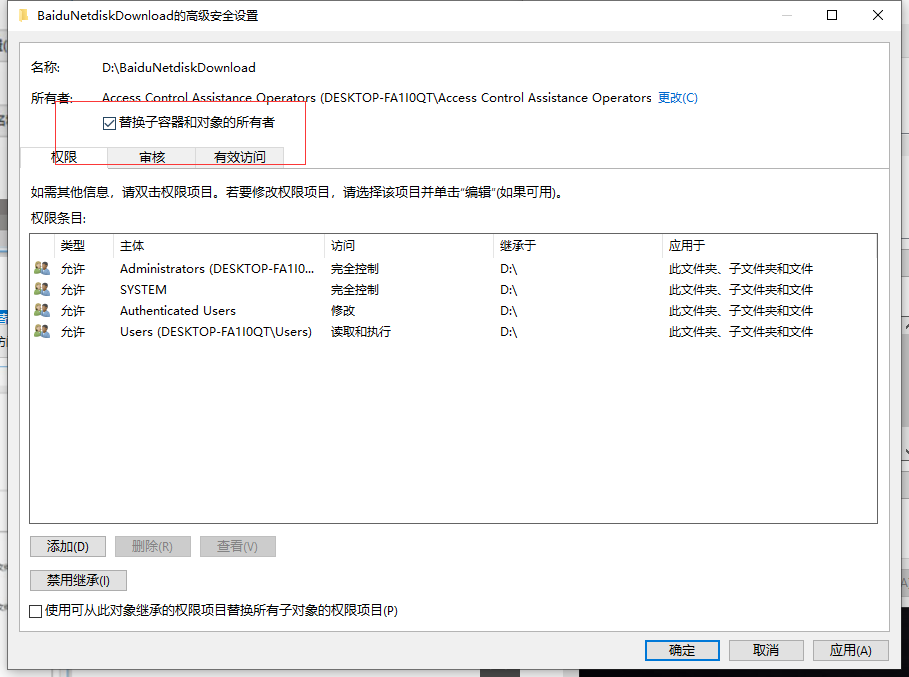
④、重新回到高级安全设置,勾选所有者下面的替换子容器和对象的所有者,再次点击确定。
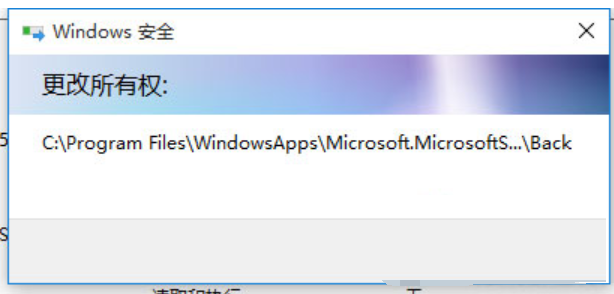
⑤、这时就会跳出一个“更改所有权”的提示弹窗。
以上就是小编为小伙伴们带来的win10系统电脑文件夹拒绝访问的解决方法,更多相关教程请关注本站。
相关文章
- Win10桌面不断刷新闪屏无法操作怎么办?
- Win10休眠久了自动关闭程序怎么解决?
- win10蓝屏错误dpc watchdog怎么办?win10蓝屏提示dpc watchdog解决方法
- win10局域网设置在哪里?win10局域网设置位置解析
- win10怎么设置默认输入法为英文输入?
- win10如何重置tcp/ip协议?windows10重置tcp/ip协议栈的方法
- Win10文件夹搜索栏用不了怎么办?Win10文件夹搜索栏用不了问题解析
- Win10输入法图标丢失后怎么找回?Win10输入法图标丢失后找回的方法
- 解决游戏提示需要新应用打开此ms-gamingoverlay的问题
- win10应用商店提示错误代码0x80D02017怎么解决?
- win10如何提升扬声器音质?win10扬声器提升音质操作方法
- Win10怎么设置显示其它地区时钟?Win10设置显示其它地区时钟的方法
- Win10怎么清除设备搜索历史记录?
- win10去快捷方式箭头导致任务栏图标打不开怎么办?
- 电脑不能改microsoft账户登录无法设置人脸怎么办?
- win10输入法图标不见了怎么办?win10输入法图标找回方法


