
Windows11怎么设置中文输入法?Win11中文输入法设置教程
随着Windows11的镜像流出,许多小伙伴已经先安装并体验了Windows11,但安装后,他们发现他们的电脑不能输入中文,这极大地影响了我们的使用。那么怎么设置才可以输入中文呢?下面小编就带着大家一起看看吧!
操作方法:
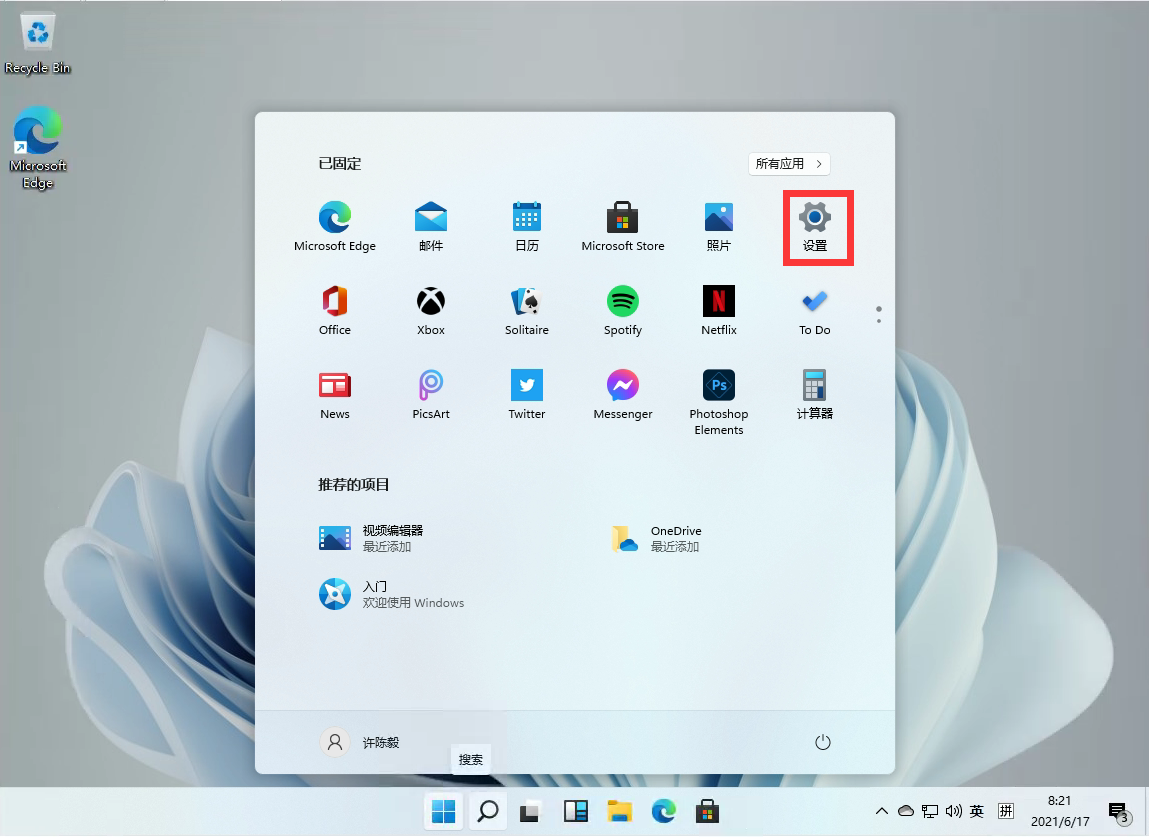
1、首先我们进入到设置中。
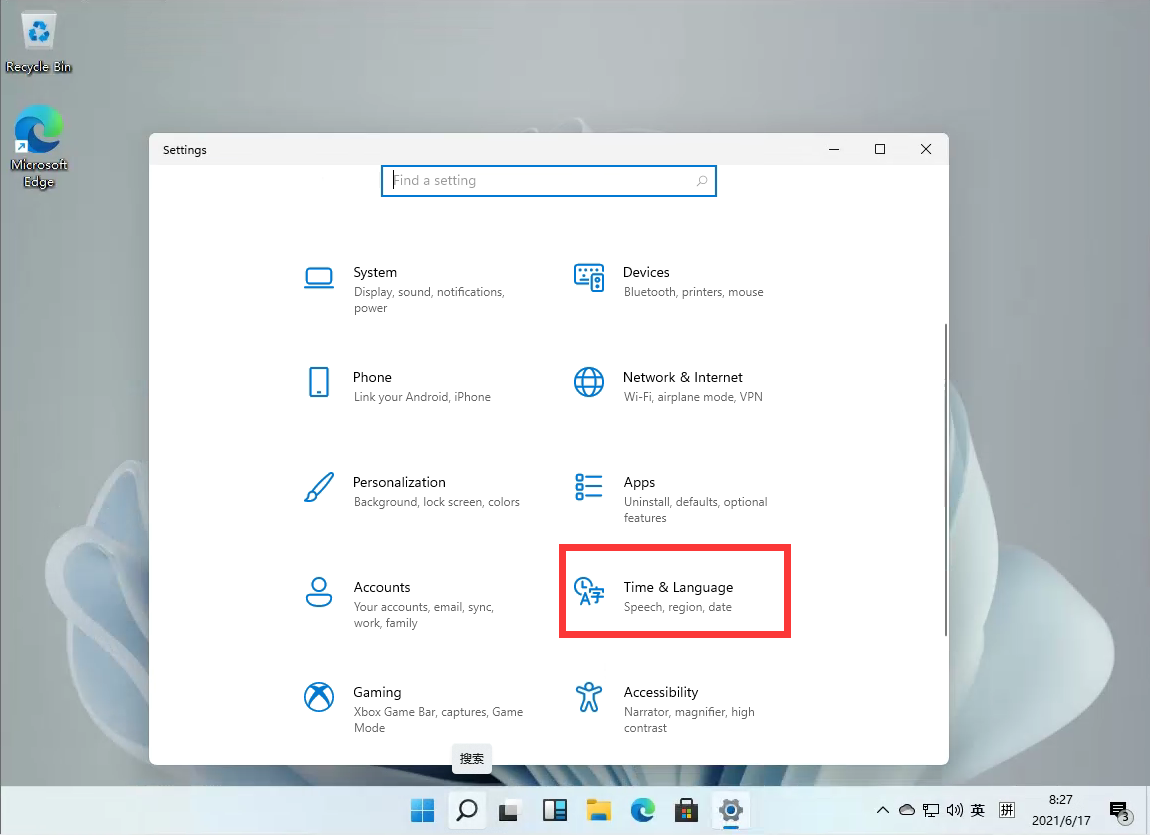
2、在打开的设置中,找到我们的【Time & Language】,并且点击进入。
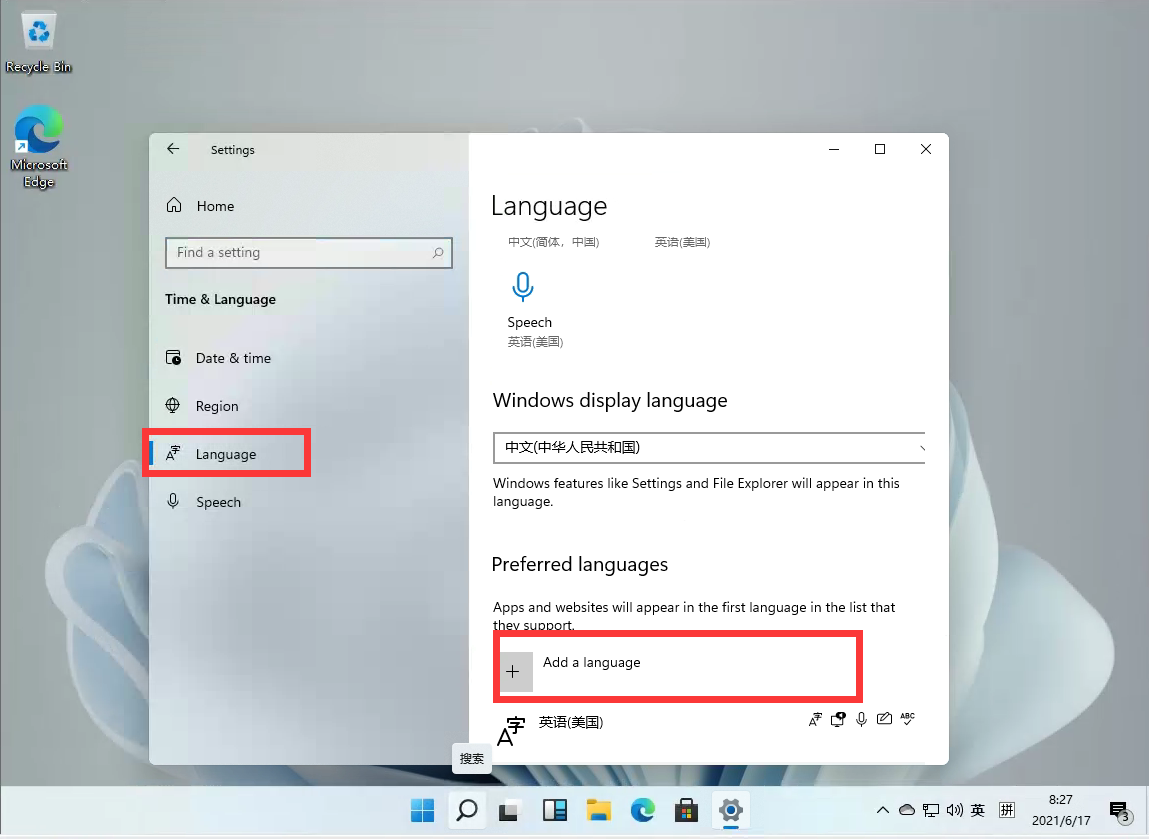
3、进入后,在左侧的列表中点击【Language】,再在右侧的设置中,找到【add a language】。
4、然后将滚动条拉倒最下面,就可以找到我们的中文,选择中文并点击【next】。
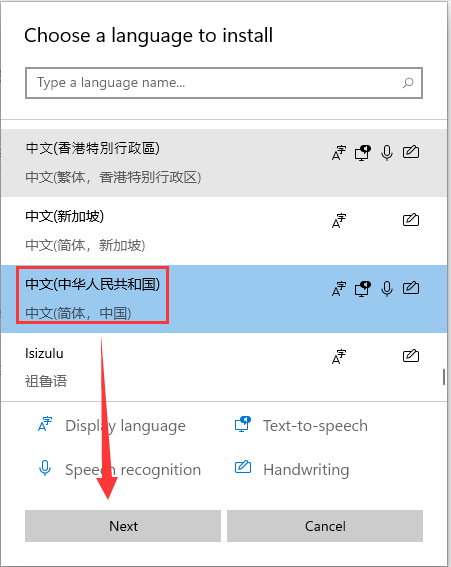
5、这里进行安装选择,可以全部勾选,然后点击【install】。
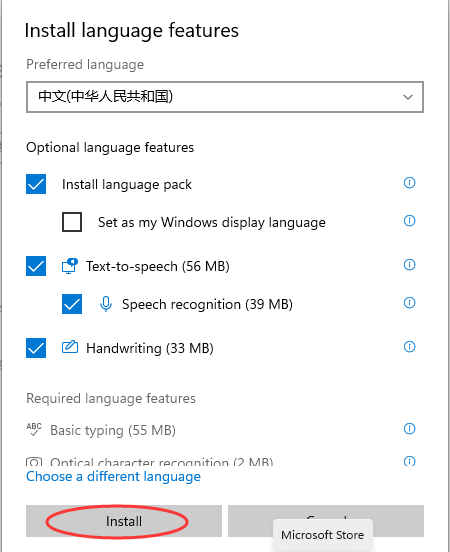
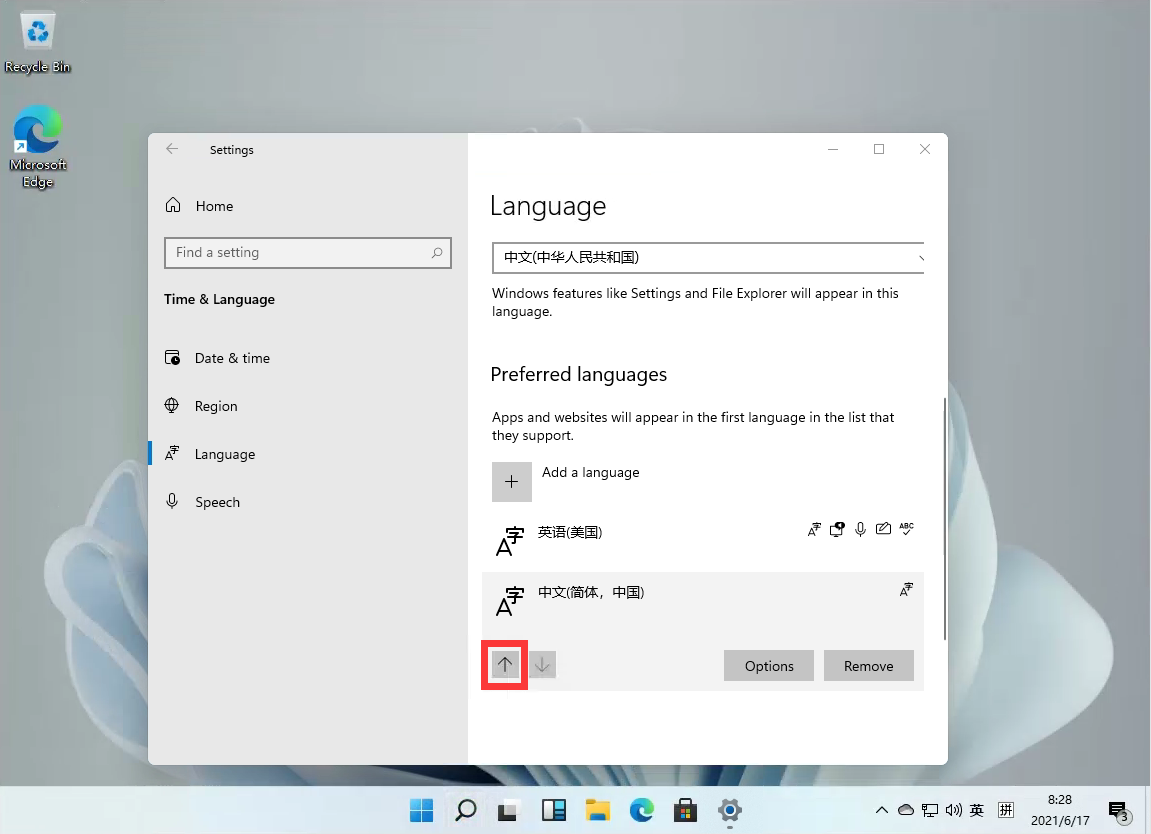
6、安装完成后会重启电脑,之后再进入相同的设置中把中文调整到第一位就好了!
更多相关Windows11教程咨询,请认准www.xitong520.com本站官网哦~
相关文章
- Win11如何关闭最近打开项目?Win11关闭最近打开项目的方法
- Win11电脑名如何更改?Win11更改电脑名的方法
- win11桌面左侧有深色框怎么办?win11桌面左侧有深色框问题解析
- Win11蓝牙图标突然没了怎么办?
- Win11分盘分错了怎么办?Win11给电脑重新分盘的方法
- Win11怎么找回主文件夹?Win11找回主文件夹的方法
- win11任务栏高度怎么缩小?windows11调整任务栏大小的方法
- win11状态栏错位怎么办?windows11状态栏错位问题解析
- win11无法调整屏幕亮度怎么办?win11无法调整屏幕亮度问题解析
- win11开始菜单变小了怎么办?win11开始菜单变小了问题解析
- win11电脑热键怎么重新设置?win11电脑热键设置更改方法
- win11电脑配置在哪里看?win11电脑配置信息如何查找方法
- win11网络适配器wifi没有了怎么办?win11网络适配器wifi不见了解析
- win11阻止软件安装怎么办?windows11阻止安装软件怎么办解析
- win11网络重置后无法上网怎么办?win11网络重置后无法上网详解
- win11任务栏加载太慢怎么办?win11任务栏加载慢问题解析


