
Win11任务栏显示CPU内存使用率的方法
许多朋友已经升级了Windows11系统,但由于Win11任务栏采用了中间模式,因此任务栏的左侧非常空白,右侧是任务图标的状态,整体有点不协调。因此,有些朋友想要在左边显示CPU内存的使用率,有什么办法可以做到呢?win11本身没有这样的功能,所以我们只能使用第三方软件。我们来介绍一下在win11任务栏中显示CPU内存利用率的方法,希望对大家有所帮助。
所以今天分享一个免费开源的「trafficMonitor」小工具,支持在任务栏左边显示网速,CPU,内存使用率,传感器温度,搭配 Windows 11 居中任务栏,非常完美。
使用很简单,绿色免安装,直接运行就是了,然后右键设置,选择显示任务栏,就会出现在任务栏左边显示网速了。
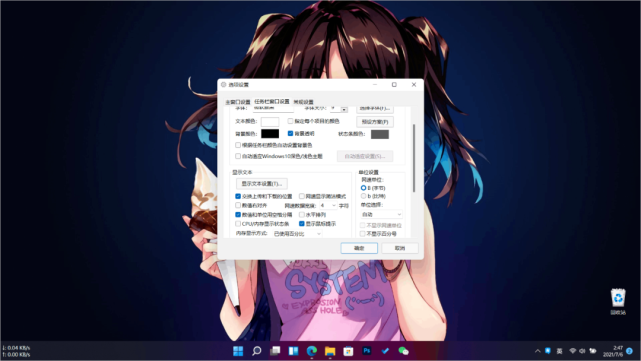
如果需要显示CPU、内存等硬件温度监控,需要设置相关的硬件监控,任务栏设置然后把显示内容勾选上。
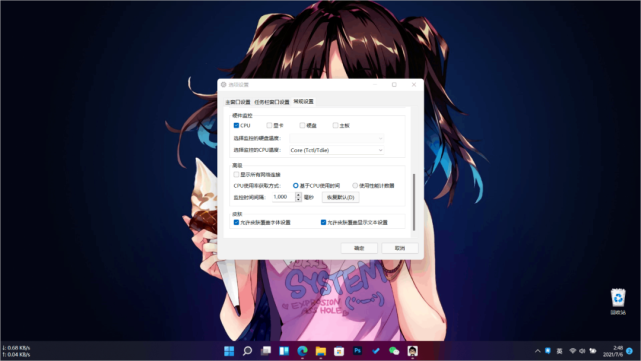
另外「trafficMonitor」也提供了非常多的样式设置,如字体、颜色,你可以根据自己的喜欢来设置,完美融合到 Windows 11 的任务栏。
相关文章
- Win11系统怎么显示我的电脑在桌面
- win11毛玻璃怎么关闭?win11毛玻璃效果怎么关?
- win11显示未识别的网络怎么解决?
- win11鼠标指针皮肤怎么修改?win11鼠标指针皮肤设置方法
- win11磁盘管理打不开怎么办?win11无法打开磁盘管理解决方法
- Win11怎么调整光标闪烁速度?Win11调整光标闪烁速度的方法
- win11检测工具无法安装怎么办?win11检测工具无法安装问题解析
- Win11按prtsc截图没反应怎么办?Win11按prtsc截图没反应问题解析
- Win11右键新建word变成白的了怎么办?
- win11玩游戏自动关机怎么回事?win11玩游戏自动关机解决方法
- Win11 24H2什么时候发布?24H2正式版更新了什么?
- win11自带媒体播放器不能播放视频怎么办?
- Win11 24H2怎么下载?Win11 24H2在哪里下载?
- 安装Win11 24H2有什么硬件要求?Win11 24H2最低硬件要求解析
- Win11 24H2更新失败了怎么办?Win11 24H2更新失败了问题解析
- win11如何设置中英文切换快捷键?


