
win10怎么和虚拟机共享蓝牙?win10与虚拟机共享蓝牙方法
win10怎么和虚拟机共享蓝牙?
win10系统可以安装虚拟机,用来搭建不同的系统环境,用于各种不同的软件使用。比如测试人员用来测试软件等等,那虚拟机和win10怎么共享蓝牙,你知道吗。下面来看看设置的方法吧。
win10怎么和虚拟机共享蓝牙
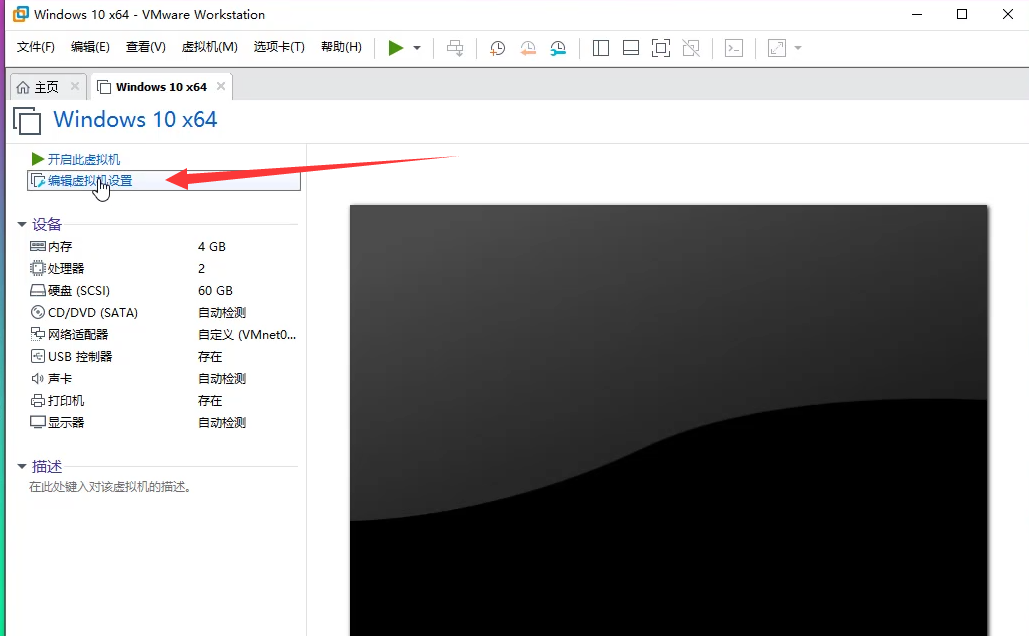
1、首先,打开虚拟机软件,点击需要共享的虚拟机,点击 进入编辑虚拟机设置。
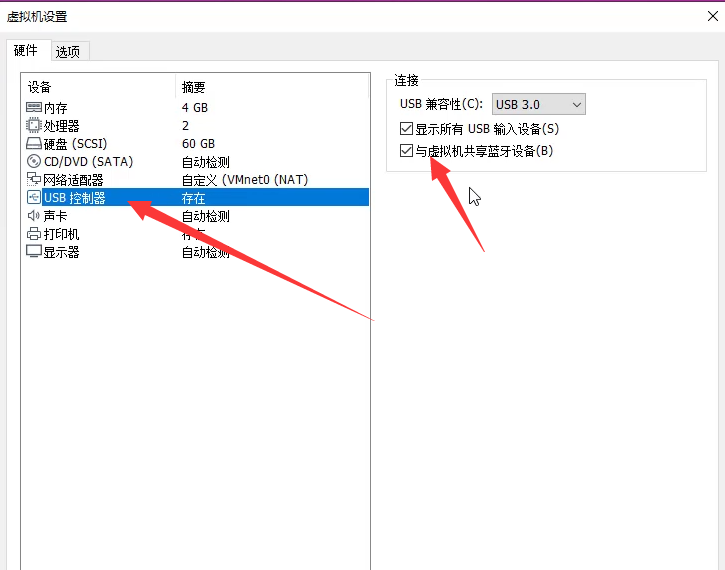
2、点击USB控制器,勾选与虚拟机共享蓝牙设备点击确定即可。
win10怎么和虚拟机共享蓝牙?按照上面的一系列操作后,相信会对您有一点帮助,感谢您浏览我们的文章。
相关文章
- win10蓝牙不能用怎么办?win10蓝牙不能用问题解析
- win10蓝牙接收的文件位置怎么改?
- win10蓝牙耳机配对成功但无法连接怎么办?
- win10蓝牙驱动程序在哪个文件夹?win10蓝牙驱动程序在哪位置解析
- win10蓝牙怎么搜索设备?win10系统蓝牙搜索设备操作方法
- Win10怎么开启蓝牙支持服务功能?Win10开启蓝牙支持服务功能的方法
- win10蓝牙鼠标经常掉线怎么办?
- Win10连接蓝牙耳机声音断断续续的怎么解决?
- win10蓝牙功能有问题怎么修复?win10蓝牙无法使用解决方法
- win10蓝牙网络连接异常怎么解决?
- win10蓝牙鼠标连接不上怎么办?win10蓝牙鼠标连接失败解决方法
- win10蓝牙开关消失怎么办?win10蓝牙开关不见了解决方法
- Win10蓝牙鼠标频繁掉线怎么办?Win10蓝牙鼠标频繁掉线解决方法
- win10电脑插入耳机弹出SmartAudio窗口怎么回事?
- win10已配对成功的蓝牙设备删除失败怎么办?
- Win10连接蓝牙音量默认100怎么解决?Win10修改蓝牙默认音量的方法


