
Win10系统怎么设置定时提醒更换电脑密码?来看详细的设置教程
Win10系统怎么设置定时提醒更换电脑密码?
你是否正在使用win10系统,相信大部分用户会给电脑设置一个开机密码,但是开机密码时间用久了难免会被入侵或者别的黑客方法获取,从而被别人发现利用,有什么方法可以让系统定时提醒更换密码呢?当然有,下面小编带来设置方法供大家参考。
Win10系统如何设置定时提醒更换电脑密码
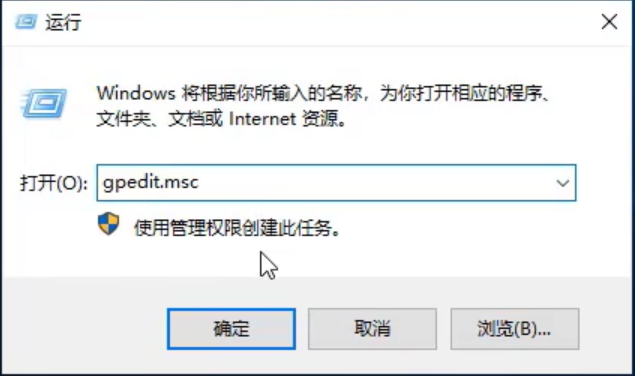
1、首先在win10系统桌面按下win+R快捷组合键,在呼出的运行框里面输入gpedit.msc,按回车确认。
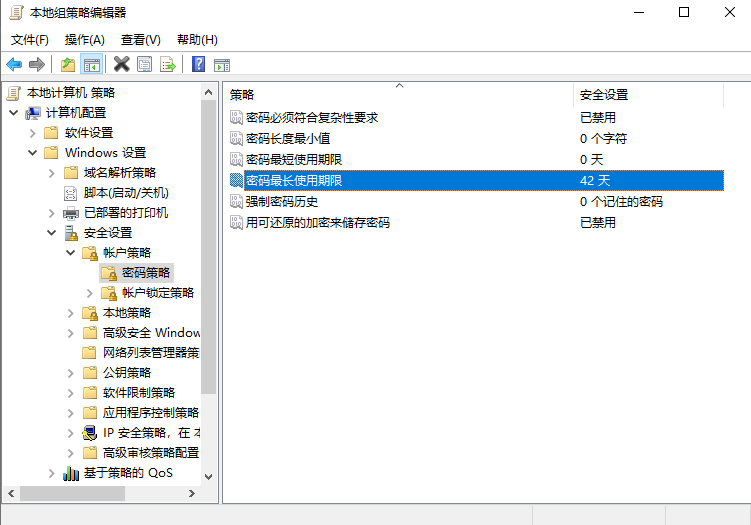
2、依次打开计算机配置-软件设置-Windows设置-安全设置-账户策略-密码策略,然后双击右边的“密码最长使用期限”。
3、然后给系统设置一个期限,经过了设置的天数后,系统就会提醒你更换密码。
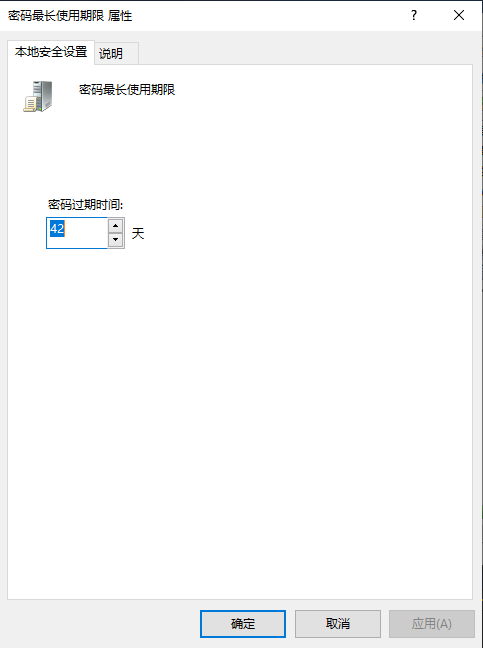
通过上面的设置方法,就可以让win10系统在经过一定时间后,提醒你更换电脑密码了。
Win10系统怎么设置定时提醒更换电脑密码?按照上面的一系列操作后,相信会对您有一点帮助,感谢您浏览我们的文章。
相关文章
- win10无法打开txt文件怎么办?win10无法打开txt文件问题解析
- win10睡眠功能在哪?win10睡眠功能位置介绍
- win10系统提示shellappsfolder没有注册类怎么解决?
- win10如何关闭系统保护?win10系统保护关闭方法
- win10怎么取消开机密码?win10取消开机密码的方法
- Win10 wlan不见了只有飞行模式怎么办?
- win10文件名乱码但内容正常怎么办?
- win10自带便签不见了怎么办?win10自带便签不见了问题解析
- win10系统pci设备感叹号怎么办?win10系统pci设备感叹号问题解析
- win10怎么打开颜色滤镜功能?win10系统启动颜色滤镜方法
- win10系统炉石传说无法修改分辨率如何解决?
- win10系统如何配置boot?win10系统配置boot操作方法
- win10系统怎么永久禁用驱动程序强制签名?
- win10日志文件怎么删除?win10日志文件删除路径在哪解析
- win10文件小黄锁怎么取消?win10文件出现小黄锁问题解析
- win10系统无法使用快捷方式启动录屏功能怎么办?


