
Win11高级系统设置在哪里?Win11打开高级系统设置
用户想要获得更快的使用体验,无论是玩游戏、录制还是上传视频。可以轻松修改,比如停用会显著降低PC速度的视觉效果。让我们来看看Win11如何打开高级系统设置。
操作方法:
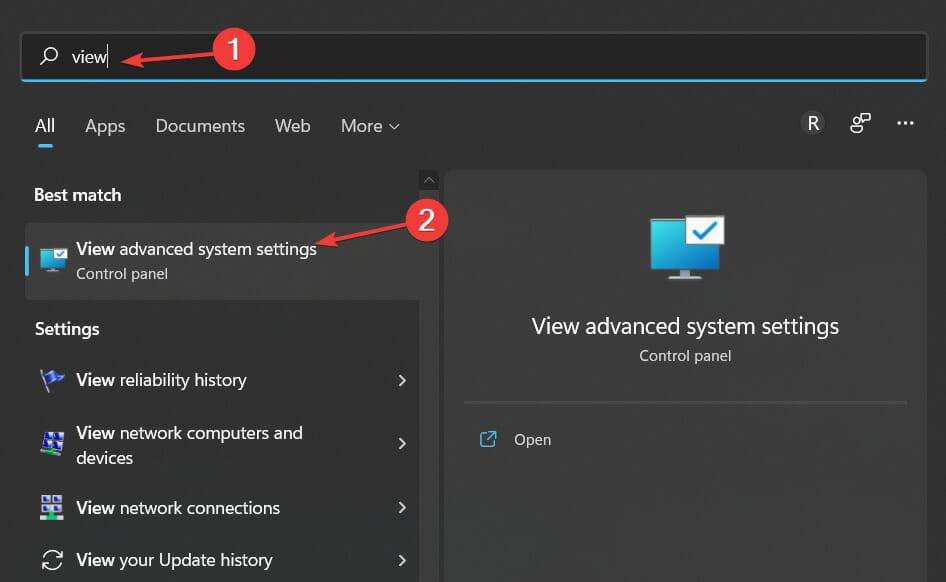
打开Windows 搜索功能并输入查看高级系统设置。单击最上面的结果。
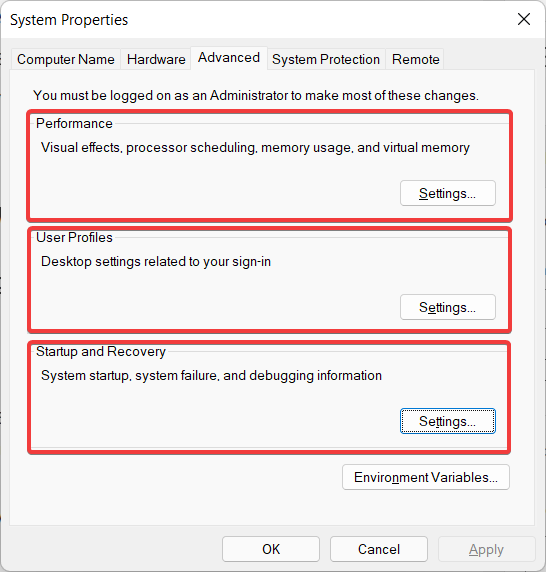
在这里,您将获得性能设置、用户配置文件设置以及启动和恢复设置。
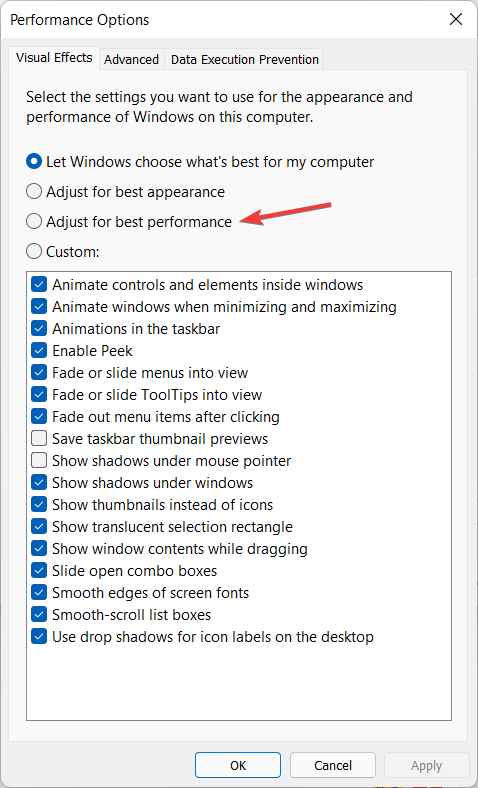
在性能设置中,您可以调整有时会降低计算机速度的视觉元素。通过调整设置以获得最佳性能,您将能够获得更好更快的用户体验。
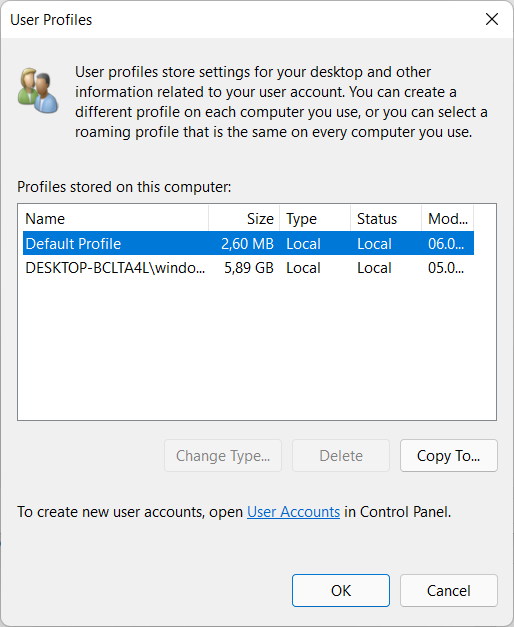
在用户配置文件设置下,您将能够查看您的配置文件并复制它们或更改它们的类型。
在“启动和恢复设置”部分中,您可以更改 PC 在系统故障后将执行的操作,例如自动重启。
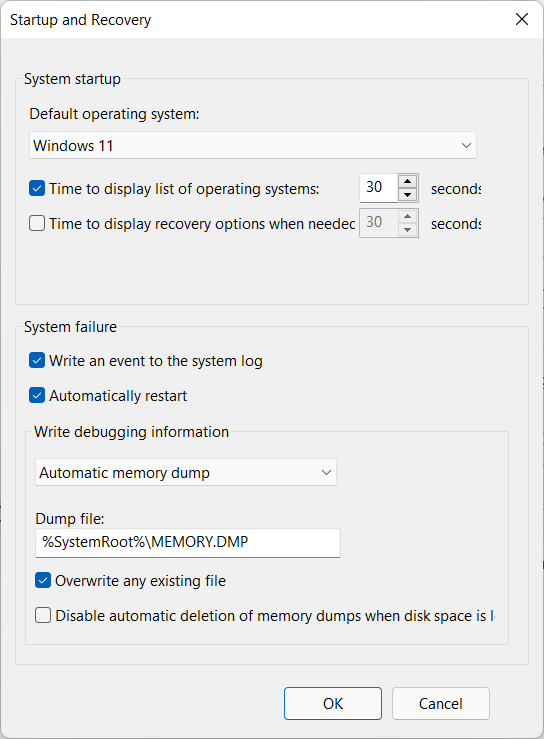
Windows 11 的高级系统设置窗口是控制面板的一部分。正如您可能已经知道的那样,它很快就会过时,因为微软一直在慢慢地将其功能转移到设置应用程序中。但就目前而言,我们可能仍按原样使用它。
该操作系统带有大量有趣的用户界面元素,使用户界面更具美感和受欢迎程度。更改 Windows 11 中的一些视觉效果和动画可以显着提高机器的速度。
硬件升级是提高计算机速度的可靠方法。RAM 和固态驱动器 (SSD) 的改进可以使您的系统像全新 PC 一样快速,而且这些升级也相当实惠。
如果您目前在计算机上使用 4GB 的 RAM,那么您应该考虑在将来升级到至少 8GB 的 RAM。另一方面,SSD 比普通硬盘快得多。固态驱动器将提供更快的启动时间和更好的整体系统性能。
查看任务栏上的简单提示,这将使您的操作系统更快、响应更快。我们知道一台运行缓慢的计算机会是什么感觉。
相关文章
- Win11系统怎么显示我的电脑在桌面
- win11毛玻璃怎么关闭?win11毛玻璃效果怎么关?
- win11显示未识别的网络怎么解决?
- win11鼠标指针皮肤怎么修改?win11鼠标指针皮肤设置方法
- win11磁盘管理打不开怎么办?win11无法打开磁盘管理解决方法
- Win11怎么调整光标闪烁速度?Win11调整光标闪烁速度的方法
- win11检测工具无法安装怎么办?win11检测工具无法安装问题解析
- Win11按prtsc截图没反应怎么办?Win11按prtsc截图没反应问题解析
- Win11右键新建word变成白的了怎么办?
- win11玩游戏自动关机怎么回事?win11玩游戏自动关机解决方法
- Win11 24H2什么时候发布?24H2正式版更新了什么?
- win11自带媒体播放器不能播放视频怎么办?
- Win11 24H2怎么下载?Win11 24H2在哪里下载?
- 安装Win11 24H2有什么硬件要求?Win11 24H2最低硬件要求解析
- Win11 24H2更新失败了怎么办?Win11 24H2更新失败了问题解析
- win11如何设置中英文切换快捷键?


