
win10分区整数计算?win10分区整数计算方法
当许多小型合作伙伴使用新的Windows 10系统时,他们会发现,当Windows分区时,如果只以1GB=1024 MB的方式输入计算值,那么它们总是可以得到像259.5GB/59.99GB/60.01GB这样的结果,而不是整数。那么如何计算Win 10分区整数呢?让我们用编辑器来看看它。
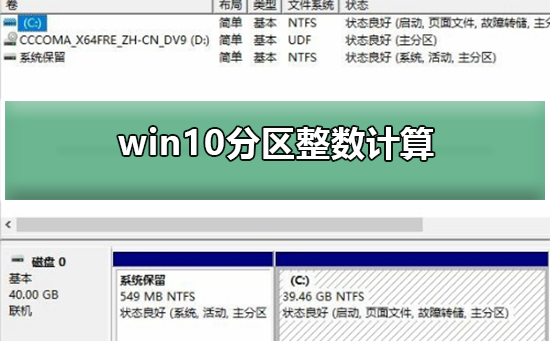

win10分区整数计算的公式
想要得到Windows的整数分区必须要知道一个公式,通过这个公式算出的值才能被Windows认成整数GB的值,公式如下:
(X-1)×4+1024×X=Y
其中,X就是想要得到的整数分区的数值,单位是GB,Y是分区时应该输入的数字,单位是MB。
例如,想得到Windows下的3GB 空间,那么分区时就应该输入(3-1)×4+1024×3=3080。
下面就是一些常见的例子。
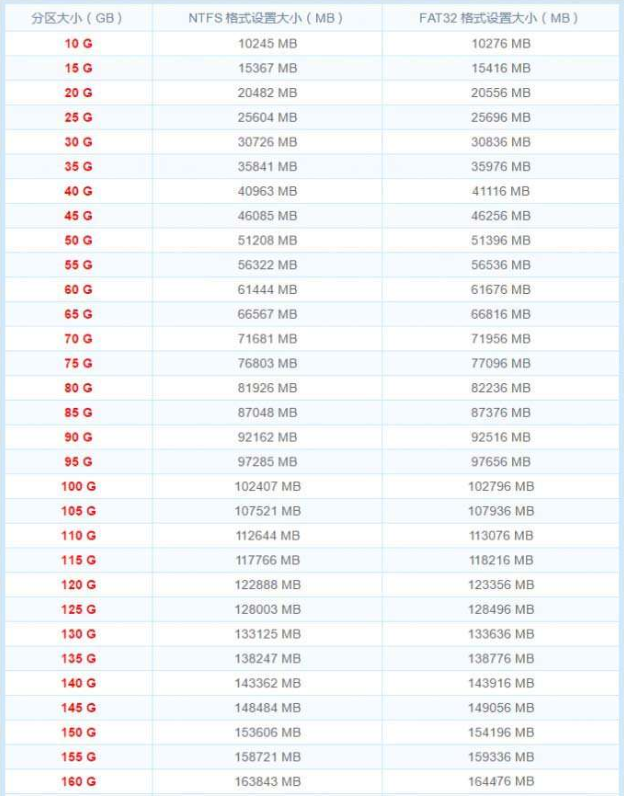
5GB:(5-1)×4+1024×5=5136
10GB:(10-1)×4+1024×10=10276
15GB:(15-1)×4+1024×15=15416
20GB:(20-1)×4+1024×20=20556
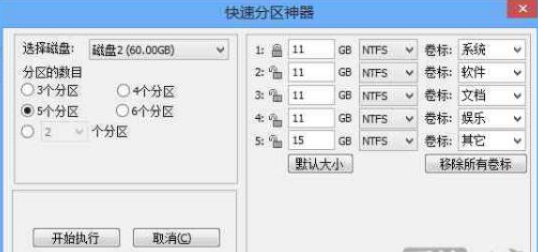
在异次元网站上曾经推出过一个「在线硬盘整数分区计算器」,你可以输入想要的整数 GB 值,他就能帮你计算出需要输入多少 MB。但是,很多人发现直接输入这个结果却发现在分第一个区(也就是C盘) 时还是不能获得整数,其实这里有一个需要注意的地方。
因为 Windows 在分第一个区时,它会自动创建额外3个隐藏的分区,它们的大小如下 (这是我在 Surface Pro 3 上安装 Windows 10 为例,不确定不同版本的系统的隐藏分区大小是否均一致,请以自己的电脑为准):
Windows 10 自动创建的隐藏分区大小列表
450 MB 恢复分区
100 MB 系统分区
16 MB MSR (保留)
因此在计算第一个分区时,你应该先将所有隐藏的分区均删除干净(列表中只剩下一个未分配的空间),尝试创建一次分区,拿到全部隐藏分区的大小并记下来。再次全部删除掉重新创建,然后将「在线整数分区计算器」的结果「加上这些隐藏分区的大小总和」后才能实现整数分区。
譬如我以 60GB 为例,通过计算器得到�0�261444 MB,那么我最终需要输入第一个分区的值就应该是�0�261444 + 450 +100 + 16 = 62010。
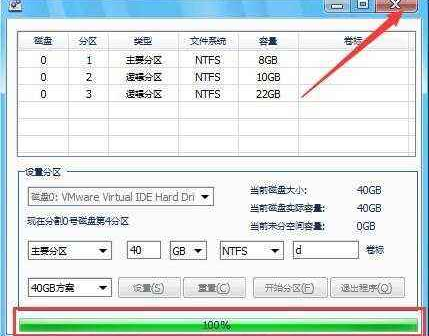
那么总结起来就是:
C 盘分区大小 = 计算器获得的值 + 隐藏分区大小总和
其他分区大小 = 计算器计算获得的值
Windows 10 的 C 盘整数分区都可以按这个方法来计算。而余下的分区只需按照计算器的值输入则可。
本站为您带来的win10分区整数计算的公式,希望可以解决掉您的困惑。
相关文章
- Win10桌面不断刷新闪屏无法操作怎么办?
- Win10休眠久了自动关闭程序怎么解决?
- win10蓝屏错误dpc watchdog怎么办?win10蓝屏提示dpc watchdog解决方法
- win10局域网设置在哪里?win10局域网设置位置解析
- win10怎么设置默认输入法为英文输入?
- win10如何重置tcp/ip协议?windows10重置tcp/ip协议栈的方法
- Win10文件夹搜索栏用不了怎么办?Win10文件夹搜索栏用不了问题解析
- Win10输入法图标丢失后怎么找回?Win10输入法图标丢失后找回的方法
- 解决游戏提示需要新应用打开此ms-gamingoverlay的问题
- win10应用商店提示错误代码0x80D02017怎么解决?
- win10如何提升扬声器音质?win10扬声器提升音质操作方法
- Win10怎么设置显示其它地区时钟?Win10设置显示其它地区时钟的方法
- Win10怎么清除设备搜索历史记录?
- win10去快捷方式箭头导致任务栏图标打不开怎么办?
- 电脑不能改microsoft账户登录无法设置人脸怎么办?
- win10输入法图标不见了怎么办?win10输入法图标找回方法


