
Win11怎么安装没有管理员权限的软件?
在Windows上安装软件通常需要管理员权限,但你可能不是每个PC上的管理员用户。如何在没有管理员权限的情况下安装软件?让我们来看看具体的解决方案。
解决方案:
第 1 步:按WIN + D键立即进入桌面。
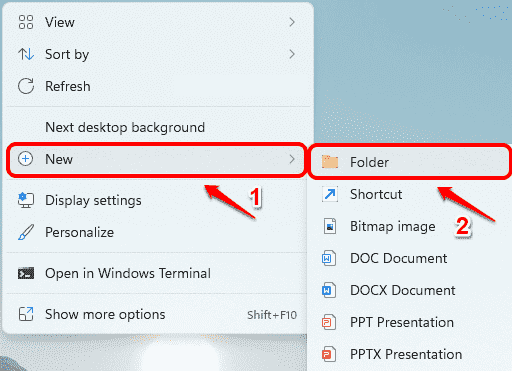
接下来,右键单击桌面上的任何空白区域,单击新建,然后单击文件夹以在桌面上创建一个新文件夹。
注意:您不必在桌面上创建文件夹。您甚至不必创建文件夹。但为了方便和易于访问,在桌面上创建了一个文件夹。
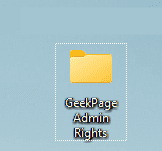
第 2 步:你可以给这个文件夹起任何名字。即使你不给名字,也完全没问题。我们已将文件夹命名为GeekPage Admin Rights。
双击文件夹进入里面。
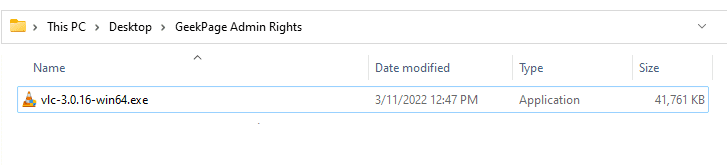
第 3 步:现在,您需要将安装程序文件复制到这个新创建的文件夹中。
在下面的示例中,我正在尝试安装没有管理员权限的 VLC 播放器。因此,我已将 VLC 的安装文件下载并复制到我新创建的文件夹中。
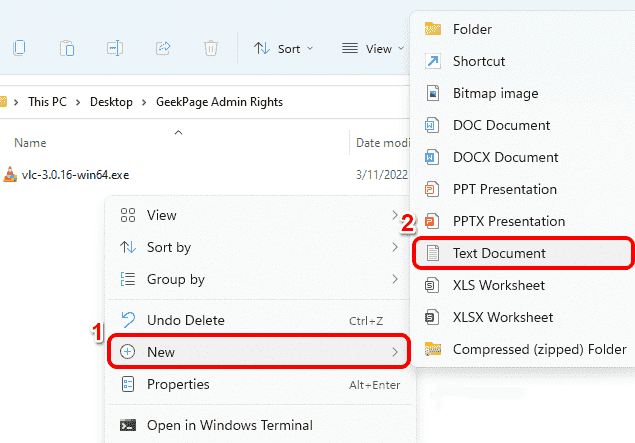
第4步:接下来,右键单击文件夹内的空白区域,单击“新建”,然后单击“文本文档”。
第 5 步:双击新创建的文本文档进行编辑。
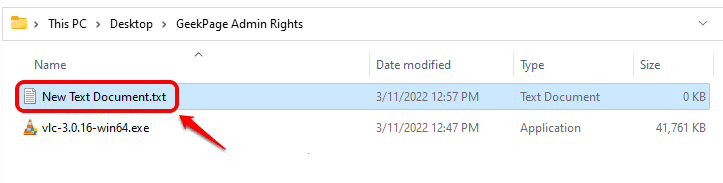
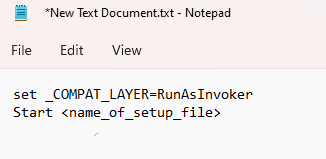
第 6 步:当文本文档在记事本中打开时,复制并粘贴以下代码片段。
设置 _COMPAT_LAYER=RunAsInvoker
启动
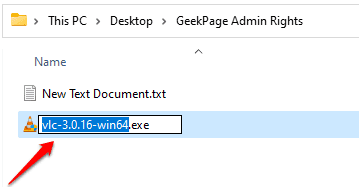
第 7 步:接下来,返回您复制安装程序文件的文件夹,单击它,然后按F2键。现在只需按CTRL + C键即可复制安装程序文件的名称 。
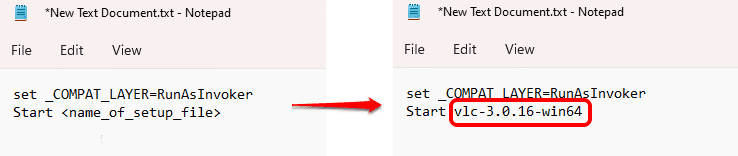
第 8 步:返回记事本文件并将
所以,最后,我的代码如下所示。
设置 _COMPAT_LAYER=RunAsInvoker
启动vlc-3.0.16-win64
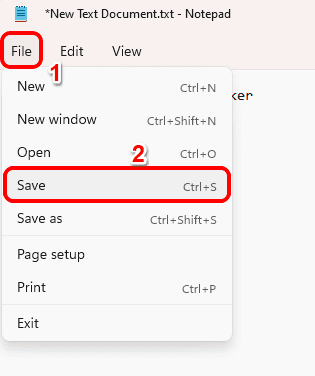
第 9 步:最后,单击顶部的“文件”选项卡,然后单击“保存”按钮。就是这样。您的文件现在将被保存。
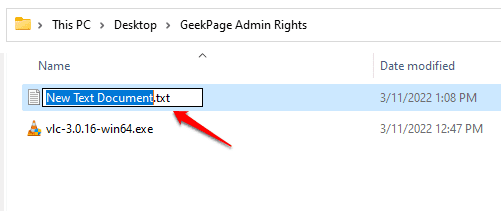
第 10 步:现在回到您创建的文件夹并单击文本文档。按F2键重命名文件。
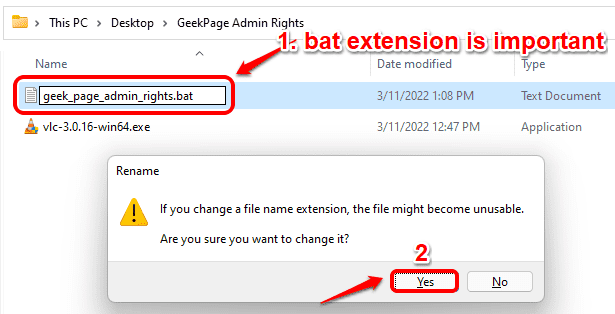
第 11 步:给文件起任何你想要的名字。但请确保将.bat作为文件的扩展名。
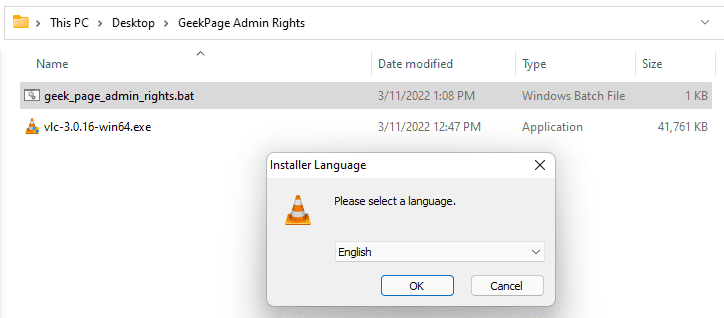
在下面的示例中,我将文件名命名为geek_page_admin_rights.bat。
完成命名后,只需按Enter键,将弹出一个重命名 确认对话框,您必须在该对话框上按Yes按钮才能继续。
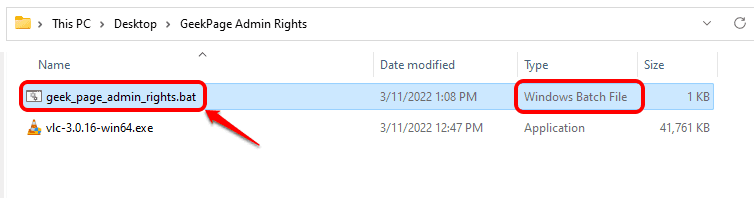
第 12 步:就是这样。如果您现在查看您的文件,您可以看到文件的类型已从Text Document更改为Windows Batch File。
现在双击文件以执行批处理脚本。
第 13 步:就是这样。批处理脚本现在将运行,启动其中的Start命令后指定的安装程序。
相关文章
- Win11系统怎么显示我的电脑在桌面
- win11毛玻璃怎么关闭?win11毛玻璃效果怎么关?
- win11显示未识别的网络怎么解决?
- win11鼠标指针皮肤怎么修改?win11鼠标指针皮肤设置方法
- win11磁盘管理打不开怎么办?win11无法打开磁盘管理解决方法
- Win11怎么调整光标闪烁速度?Win11调整光标闪烁速度的方法
- win11检测工具无法安装怎么办?win11检测工具无法安装问题解析
- Win11按prtsc截图没反应怎么办?Win11按prtsc截图没反应问题解析
- Win11右键新建word变成白的了怎么办?
- win11玩游戏自动关机怎么回事?win11玩游戏自动关机解决方法
- Win11 24H2什么时候发布?24H2正式版更新了什么?
- win11自带媒体播放器不能播放视频怎么办?
- Win11 24H2怎么下载?Win11 24H2在哪里下载?
- 安装Win11 24H2有什么硬件要求?Win11 24H2最低硬件要求解析
- Win11 24H2更新失败了怎么办?Win11 24H2更新失败了问题解析
- win11如何设置中英文切换快捷键?


