
win10是不是越更新越卡?win10越更新越卡解析
当我们使用win10操作系统时,一些朋友认为win10操作系统更新越多,卡住的速度就越慢。对于这个问题,小编认为有很多种情况,系统卡住了,运行不顺畅。这不一定是一个系统问题。也可能是系统中临时垃圾过多,或者某些软件的运行导致系统卡住。
win10是不是越更新越卡
win10不是越更新越卡。
出现卡顿,运行不流畅的情况有很多种,不一定是系统的问题,也可能是系统中的临时垃圾过多,或者是运行某些软件导致了卡顿。
win10越更新越卡慢的解决方法:
一、加速开机速度
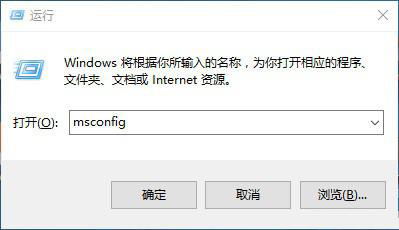
1.【Win】+【R】打开【运行】输入【msconfig】
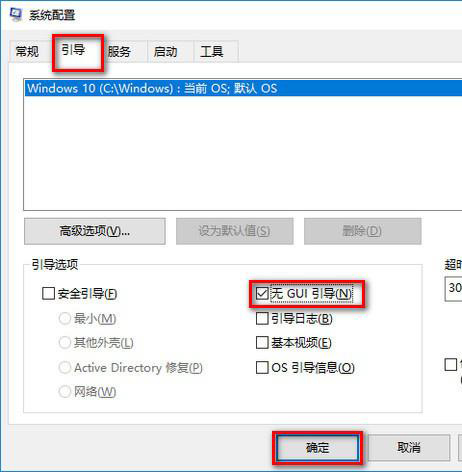
2.再点击【引导】勾上【无GUI引导】,【确定】
二、加速关机速度
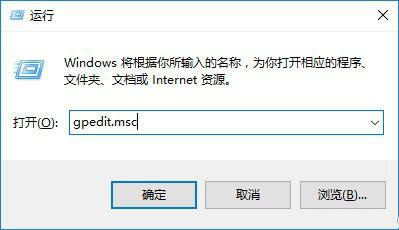
1.【Win】+【R】打开【运行】输入【gpedit.msc】
2.计算机管理中选择,【模块管理】-【系统】
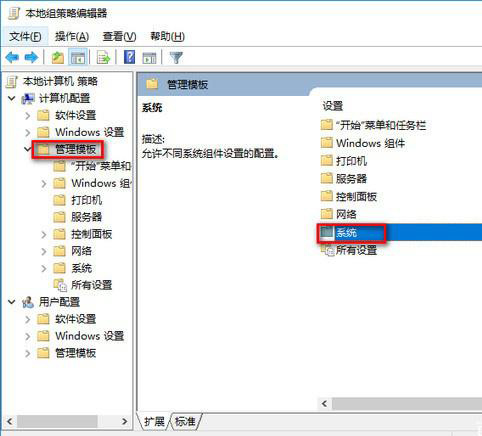
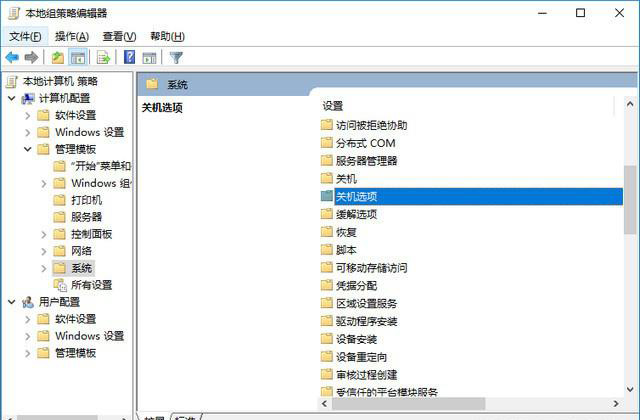
3.找到并左键双击【关机选项】
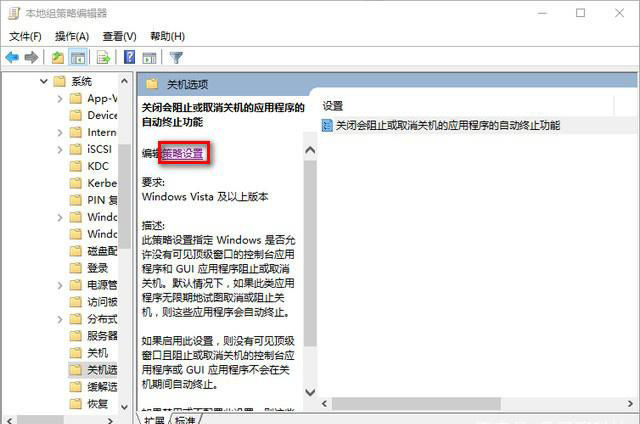
4.点击【策略设置】
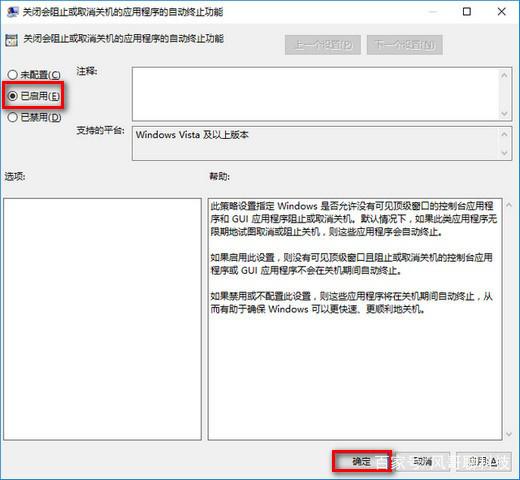
5.勾选【已启用】点击确定
三、关闭家庭组
因为这功能会导致硬盘和CPU处于高负荷状态
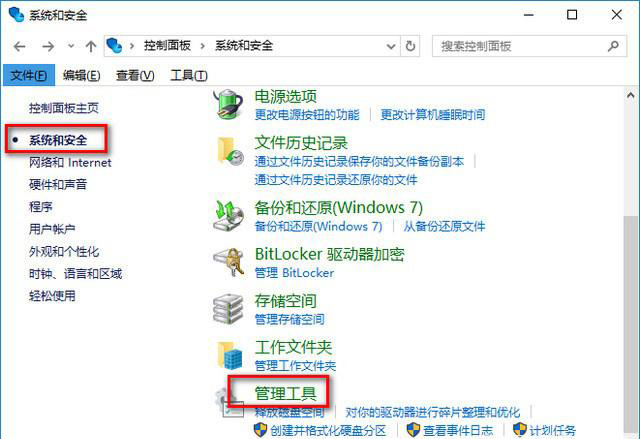
关闭方案:控制面板
1.找到并打开管理工具
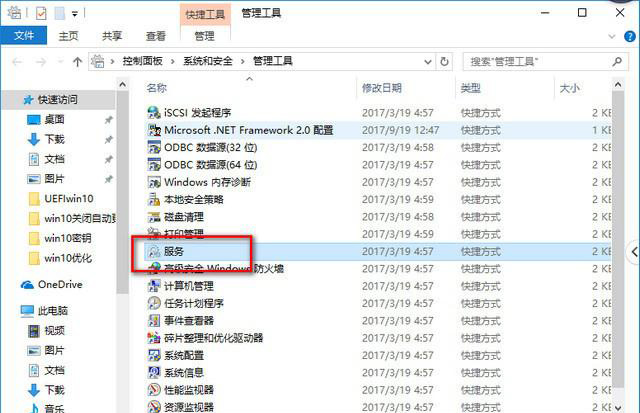
2.选择【服务】
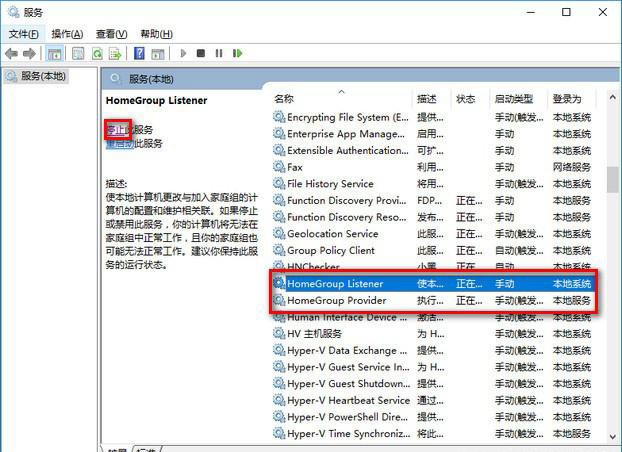
3.找到并将【HomeGroup Listener和HomeGroup Provider】禁用
四、禁用“Superfetch”和“Windows Search”
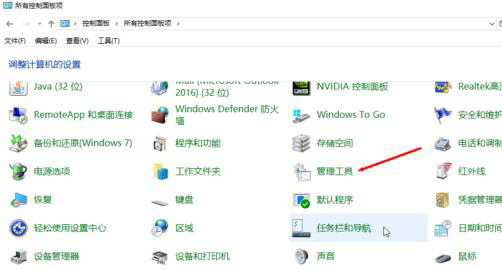
1.打开win10【控制面板】,在控制面板中找到【管理工具选项】打开,进入【下一步】
2.在打开的【管理工具】文件夹中找到【服务选项】打开,进入【下一步】
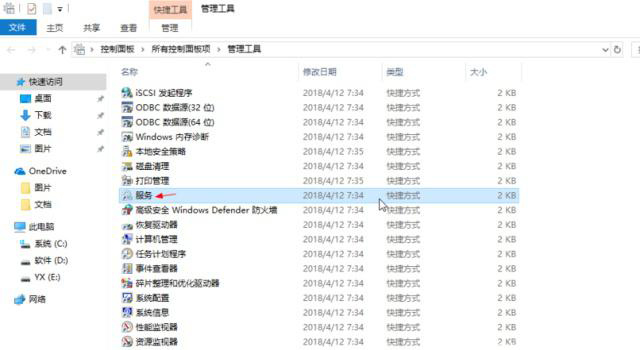
3.在打开的【服务选项】界面中找到【Superfetch】和【Windows Search】后右击,点击【属性】,改为【禁用】
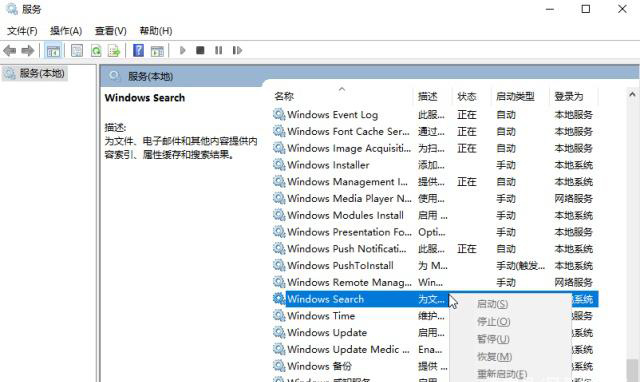
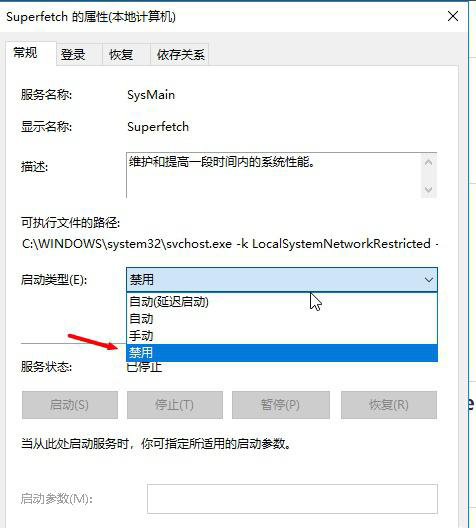
4.鼠标右键打开这两个选项,将【启动类型】修改为【禁用】,然后点击【应用】并【确定】即可
五、关闭磁盘碎片整理计划
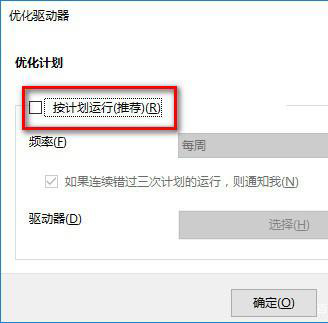
磁盘碎片整理可以提高磁盘性能,但不需要整理计划,可以关闭整理计划。
1.选中【磁盘C】-【属性】
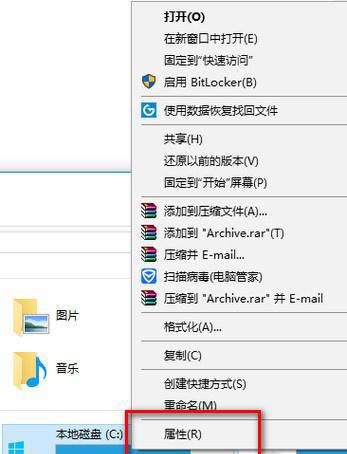
2.点击【工具】,选择(驱动器进行优化和碎片整理)点击【优化】
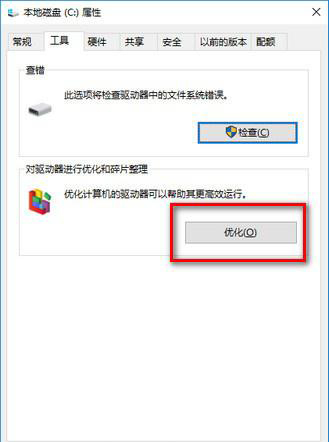
3.【更改设置】–【取消勾选】,【计划执行】点击【确定】
六、提高系统性能
1.按键盘上的 【Win】+ 【R】键打开【运行】,然后输入【msconfig】,点击【确定】进入系统配置
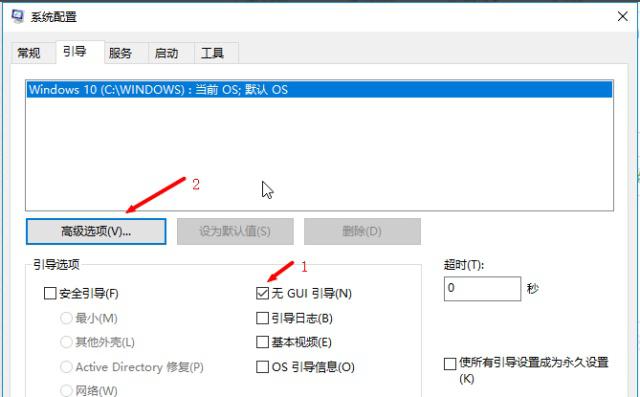
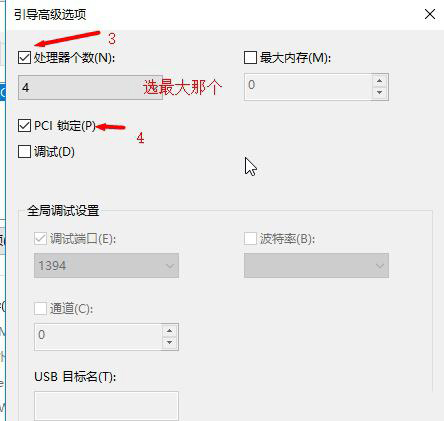
2.点击【高级选项】,在弹出的界面中勾选处理器个数,然后选择【最大的处理器数】,点击【确定】,进入【下一步】
3.回到【系统配置界面】,切换到【常规选项】,勾选【加载系统服务和加载启动项】,点击【应用】并【确定】即可
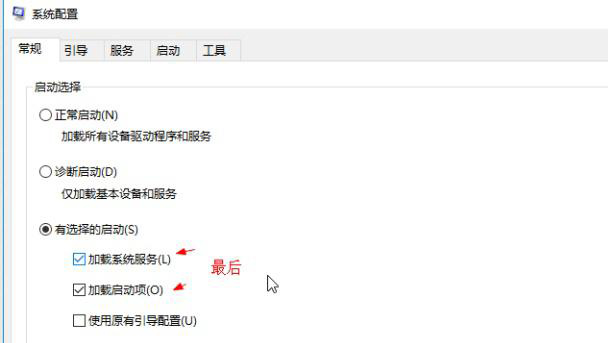
4.然后点击【应用】,【重启】
以上就是小编给各位小伙伴带来的win10是不是越更新越卡的所有内容,希望你们会喜欢。
相关文章
- Win10桌面不断刷新闪屏无法操作怎么办?
- Win10休眠久了自动关闭程序怎么解决?
- win10蓝屏错误dpc watchdog怎么办?win10蓝屏提示dpc watchdog解决方法
- win10局域网设置在哪里?win10局域网设置位置解析
- win10怎么设置默认输入法为英文输入?
- win10如何重置tcp/ip协议?windows10重置tcp/ip协议栈的方法
- Win10文件夹搜索栏用不了怎么办?Win10文件夹搜索栏用不了问题解析
- Win10输入法图标丢失后怎么找回?Win10输入法图标丢失后找回的方法
- 解决游戏提示需要新应用打开此ms-gamingoverlay的问题
- win10应用商店提示错误代码0x80D02017怎么解决?
- win10如何提升扬声器音质?win10扬声器提升音质操作方法
- Win10怎么设置显示其它地区时钟?Win10设置显示其它地区时钟的方法
- Win10怎么清除设备搜索历史记录?
- win10去快捷方式箭头导致任务栏图标打不开怎么办?
- 电脑不能改microsoft账户登录无法设置人脸怎么办?
- win10输入法图标不见了怎么办?win10输入法图标找回方法


