
Win11无法使用输入法怎么办?Win11输入法不能用了如何处理
Win11无法使用输入法怎么办?最近,一些用户在启动win11计算机后遇到了输入法不能使用的情况。win11不能使用输入法怎么办?接下来小编就来告诉大家Win11输入法不能用处理方法。
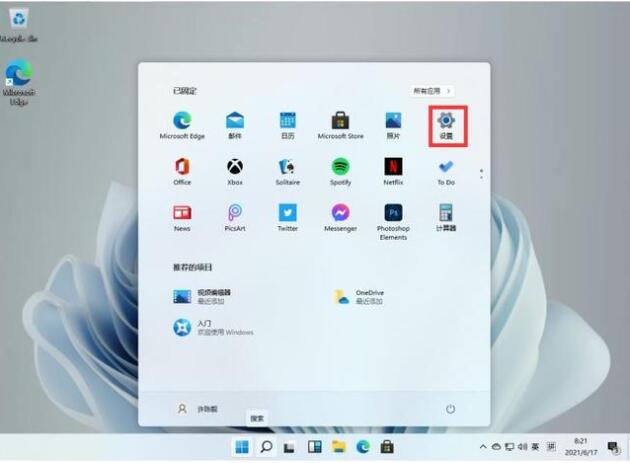
Win11无法使用输入法解决方法
方法一:
依照路径系统工具-任务计划程序-任务计划程序库-Microsoft-Windows打开。然后点击右界面中的MsCtfMonitor启用即可,或者直接切换输入法尝试。
方法二:
设置→时间和语言→语言&区域首选语言下面的中文(简体,中国)右侧三个点,点击,然后点击语言选项,最下面有微软拼音,右侧三个点,点击,然后点击键盘选项,点击常规,最下方兼容性,点击打开,就可以了。
相关文章
- win11玩游戏怎么禁用输入法?win11打游戏禁用输入法教程
- win11显示已禁用输入法怎么解决?
- win11输入法被禁用怎么办?win11显示已禁用输入法解决方法
- win11的输入法如何打日语?win11的输入法如何打日语方法教程
- win11输入法切换不出来怎么办?win11输入法切换不出来的解决方法
- win11系统怎么设置默认输入法?win11默认输入法怎么设置
- Win11游戏中连按Ctrl或Shift会弹输入法菜单要怎么解决?
- Win11输入法框跑到上面了怎么办?Win11输入法框跑到上面了详解
- win11打游戏如何禁用输入法?win11打游戏禁用输入法教程
- win11键盘失灵无法打字怎么办?win11键盘失灵无法打字的解决方法
- win11怎么取消输入法悬浮窗?win11输入法关闭悬浮窗教程
- Win11显示已禁用输入法怎么办?Win11显示已禁用输入法解决方法
- win11任务栏没有输入法怎么办?win11任务栏恢复输入法操作方法
- win11输入法怎么默认中文?win11默认输入法为中文设置方法
- Win11美式键盘无法删除怎么办?Win11美式键盘删除了仍然有问题解析
- Win11怎么删除微软输入法?Win11如何卸载微软输入法?


