
Win11系统如何禁用DVR并关闭游戏栏?
GameDVR是GameBar的录制功能,帮助玩家捕捉壮观的游戏时刻。但对于一些不玩Windows游戏的用户来说,它是完全禁止的。接下来,小编将介绍Win11系统禁止DVR并关闭游戏栏的教程。
如何在 Windows 11 中禁用 DVR?
1、通过游戏栏禁用DVR
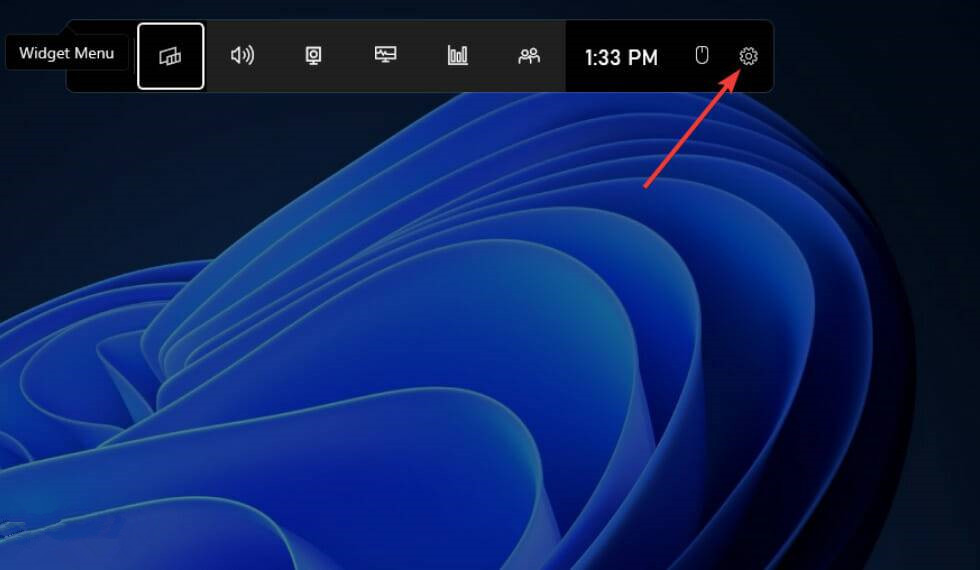
按Windows+G热键打开游戏栏。
然后单击游戏栏右侧的设置按钮。
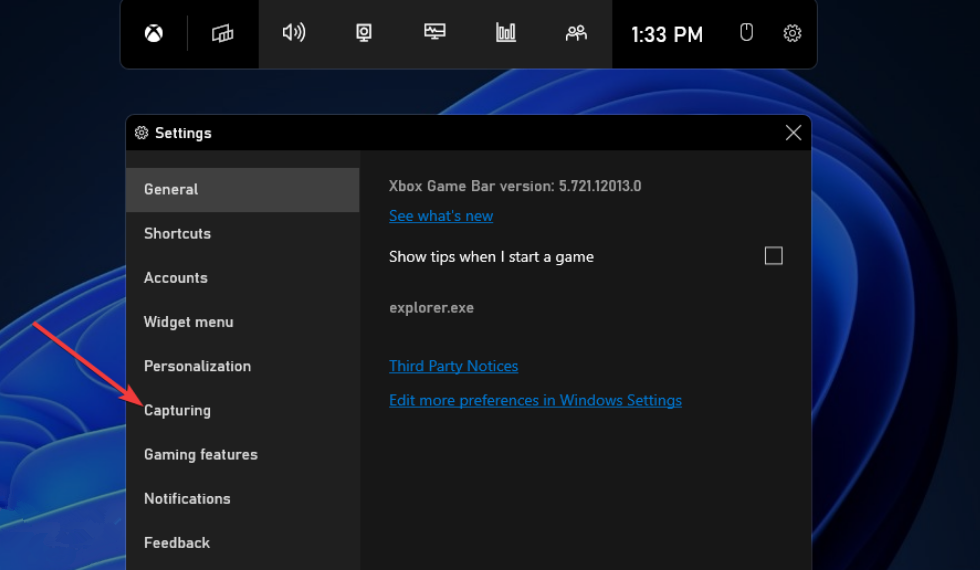
单击捕获选项卡。
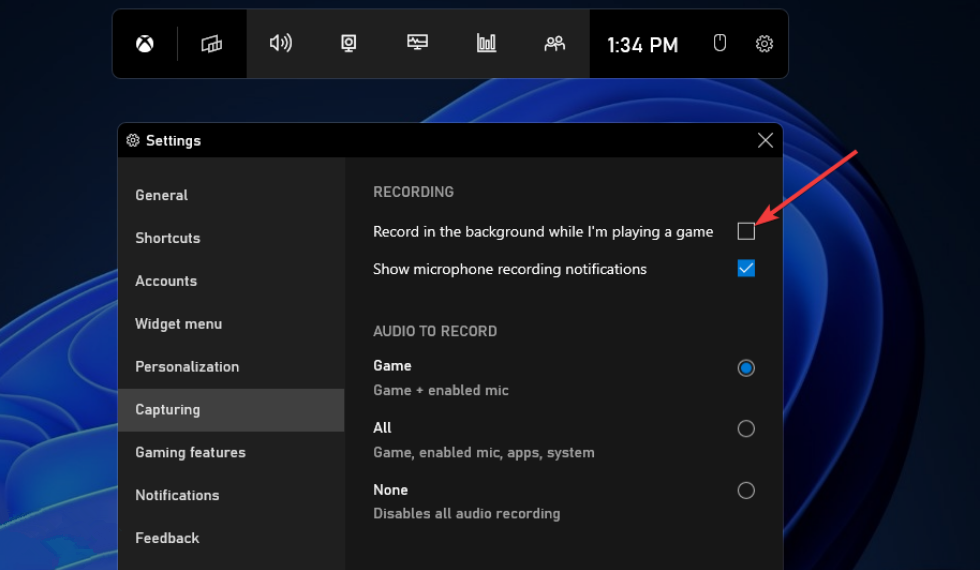
然后取消选中我正在玩游戏时在后台录制复选框。
2、通过编辑注册表禁用Xbox Game DVR
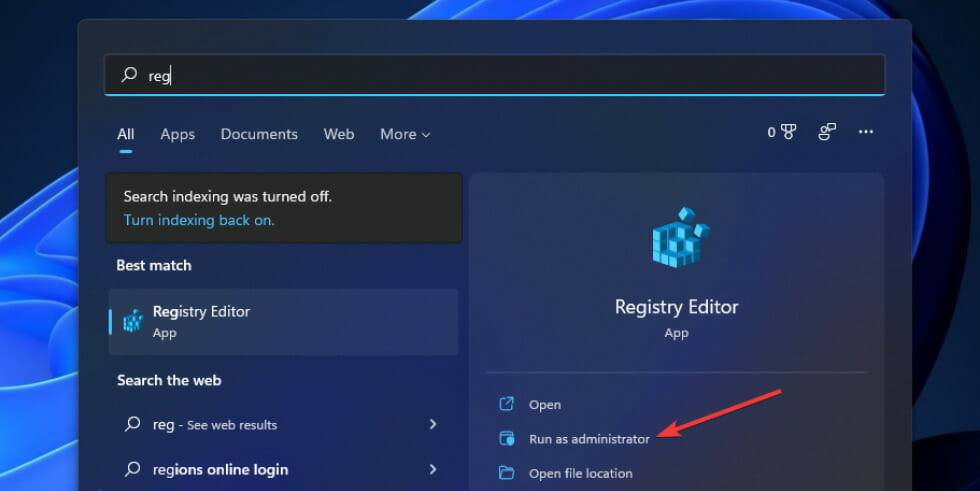
单击下面屏幕截图中显示的搜索工具的任务栏按钮。
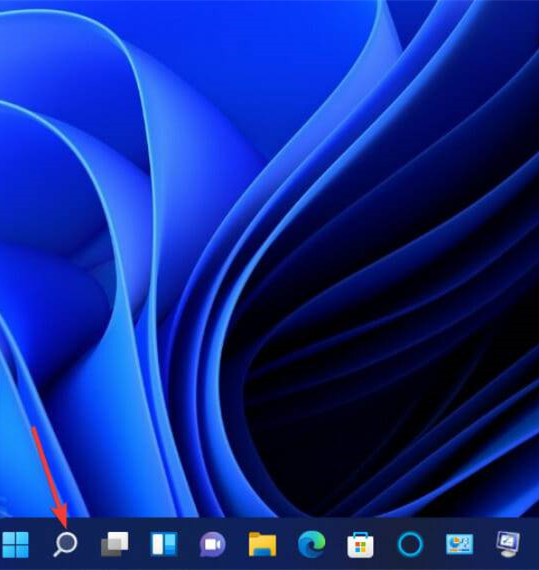
输入regedit找到注册表编辑器。
为注册表编辑器搜索结果选择以管理员身份运行选项。
在注册表编辑器中打开此密钥路径:HKEY_CURRENT_USERSOFTWAREMicrosoftWindowsCurrentVersionGameDVR
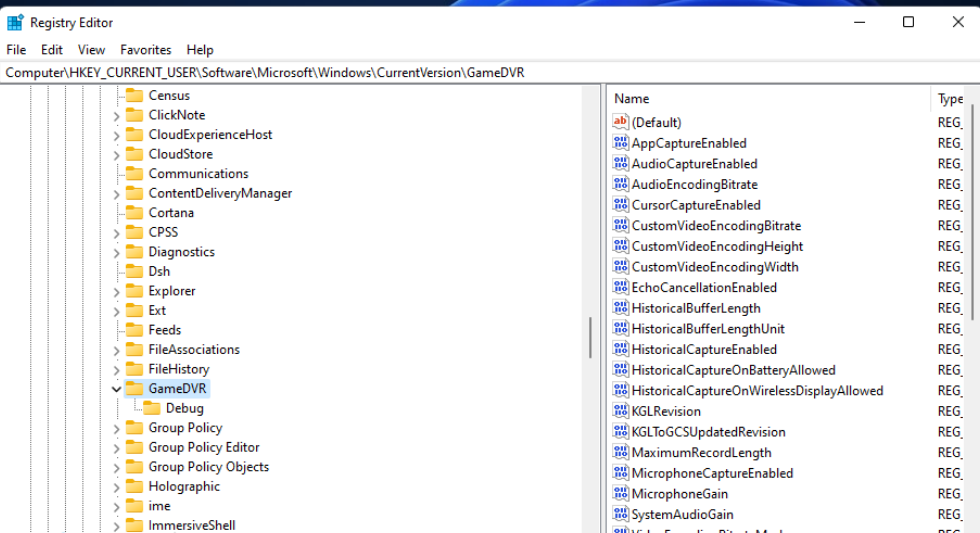
双击 AppCaptureEnabled DWORD 以打开其编辑 DWORD 窗口。
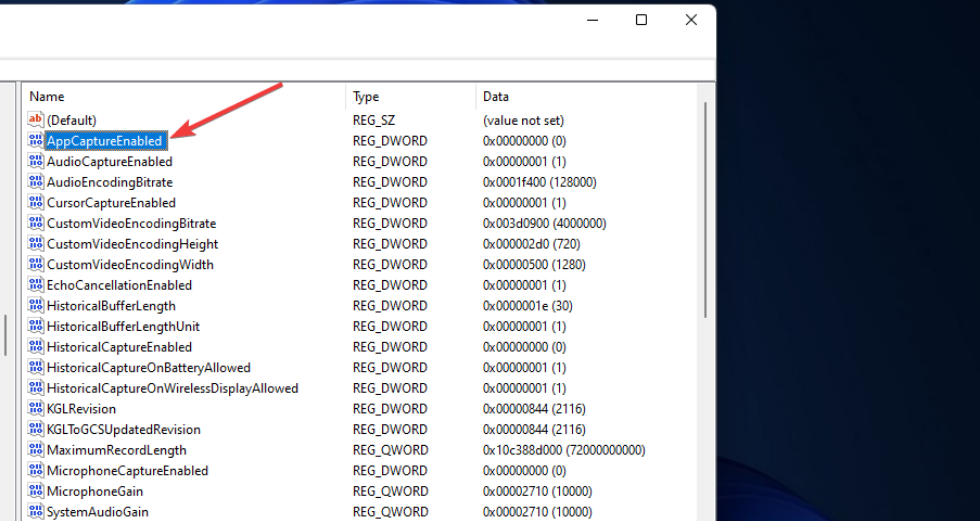
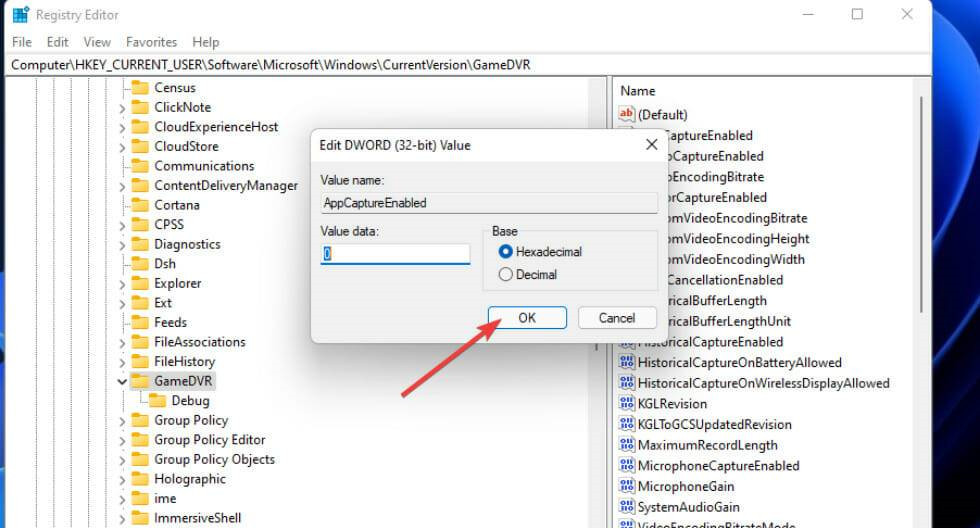
删除数值数据框中的 1,输入0替换。
然后单击确定退出编辑 DWORD 窗口。
打开这个关键路径:HKEY_CURRENT_USERSystemGameConfigStore
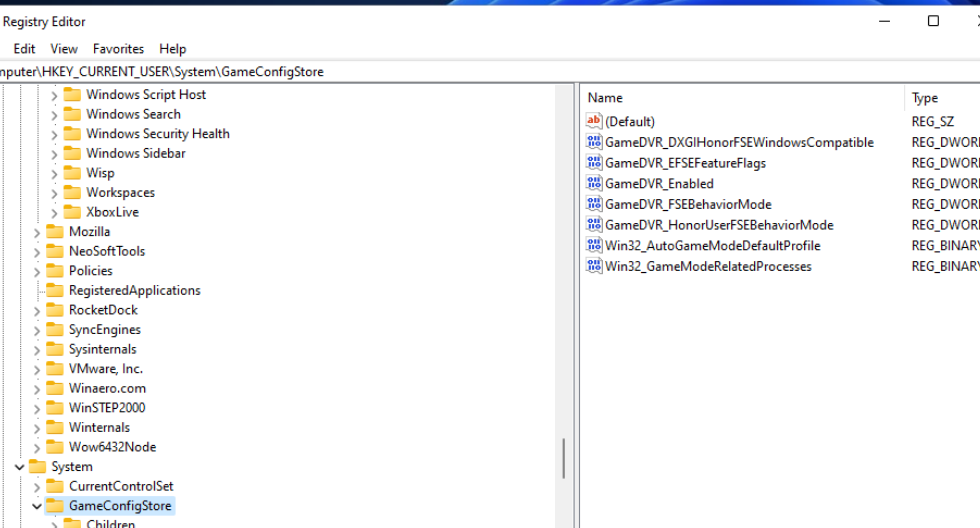
双击下方快照中的 GameDVR_Enabled DWORD。
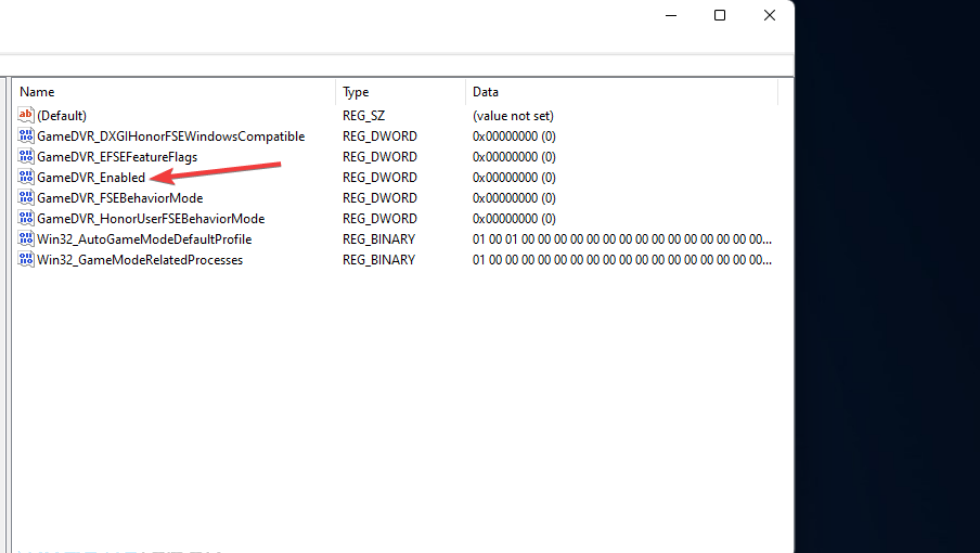
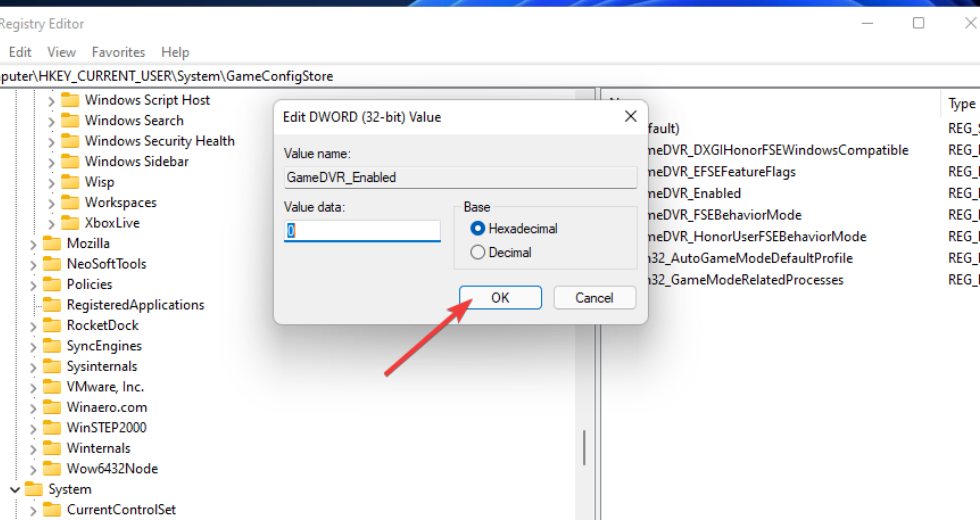
擦除当前值,然后在数值数据框中输入0 。
选择确定选项进行确认。
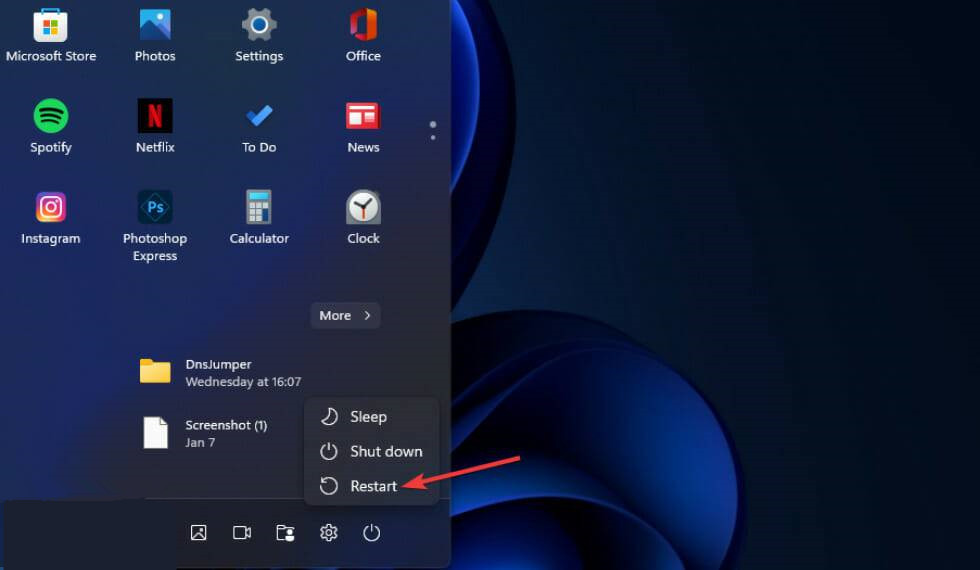
此后,单击电源和重新启动开始菜单按钮。
如何在 Windows 11 中禁用游戏栏?
1、通过设置禁用Windows 11中的游戏栏和DVR
按 Windows 任务栏图标打开“开始”菜单。
单击“开始”菜单的固定应用部分中的“设置” 。
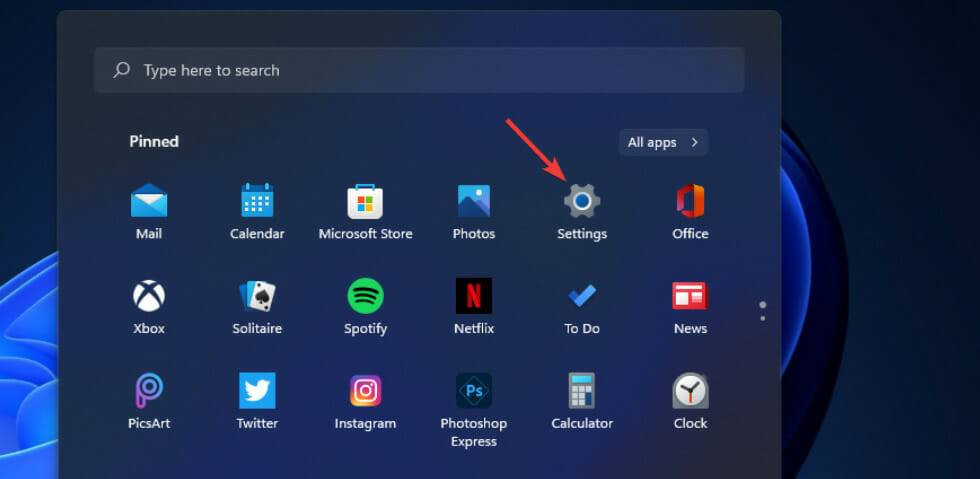
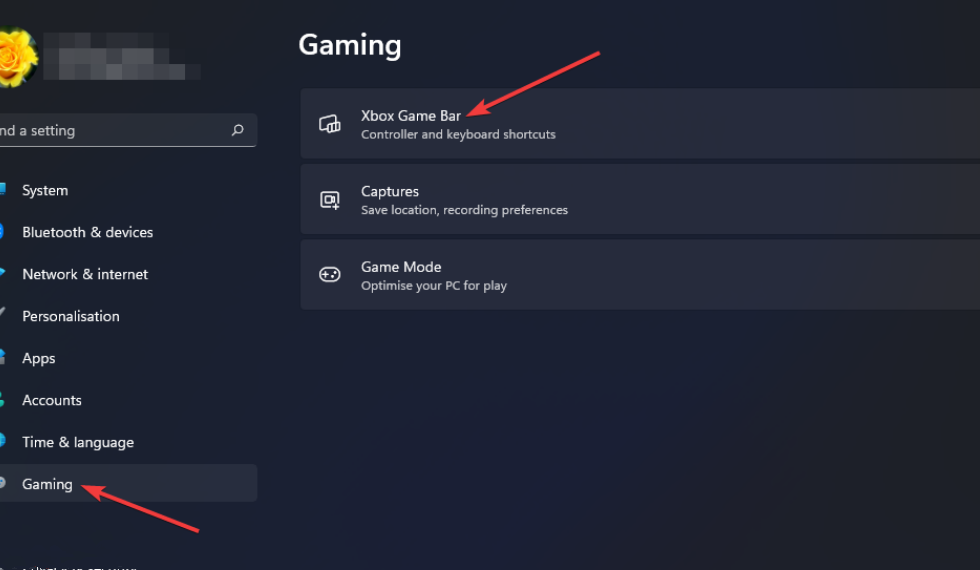
选择游戏选项卡。
单击Xbox 游戏栏导航选项。
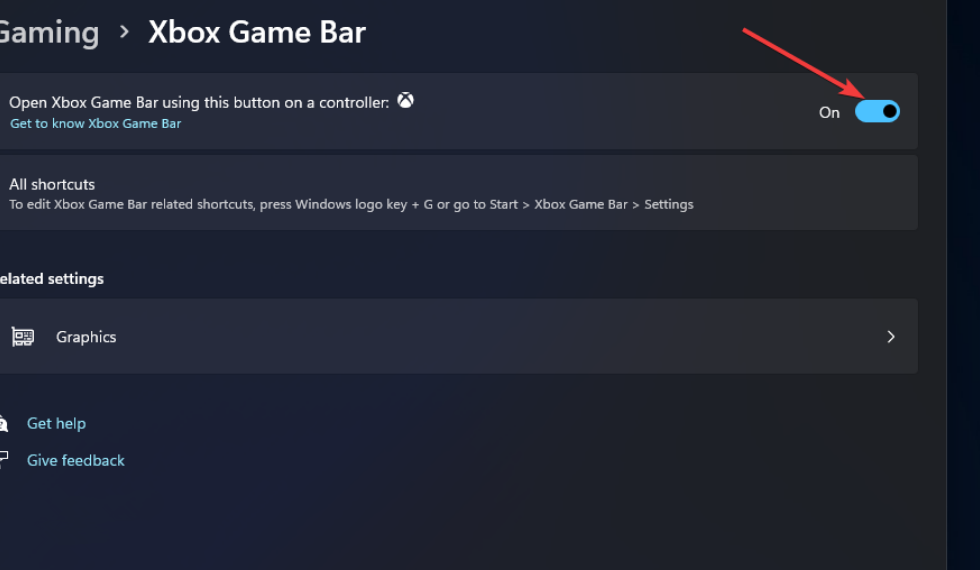
然后使用控制器选项上的此按钮单击关闭打开Xbox 游戏栏的切换按钮。
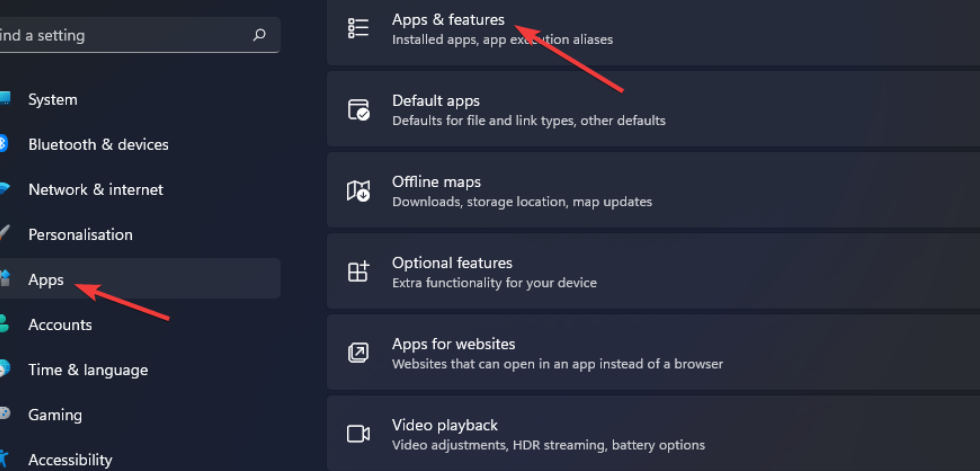
接下来,选择应用程序选项卡。
选择下面直接显示的应用和功能选项。
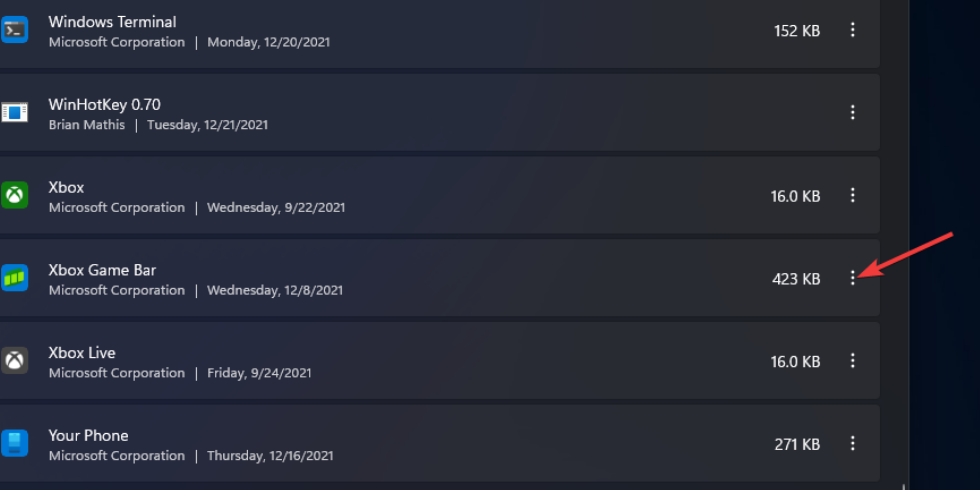
单击 Xbox Game Bar 应用程序的三点按钮。
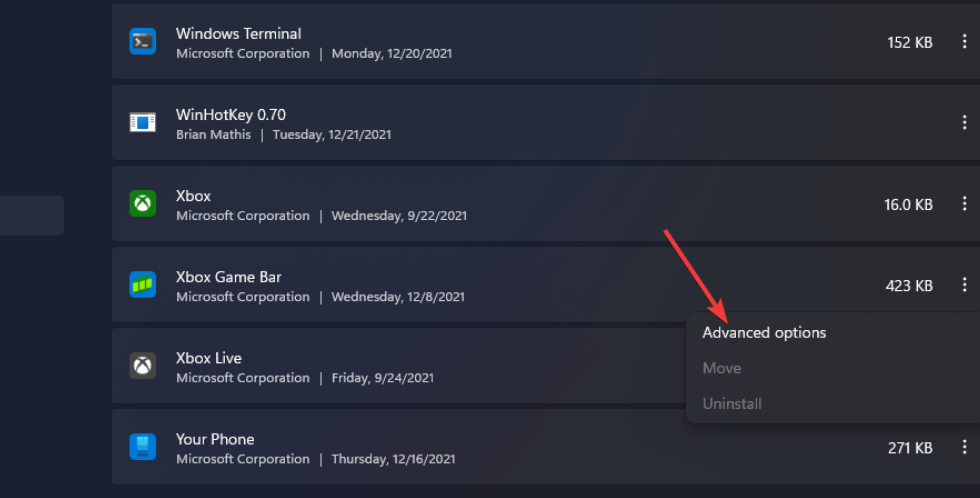
在菜单上选择高级 选项。
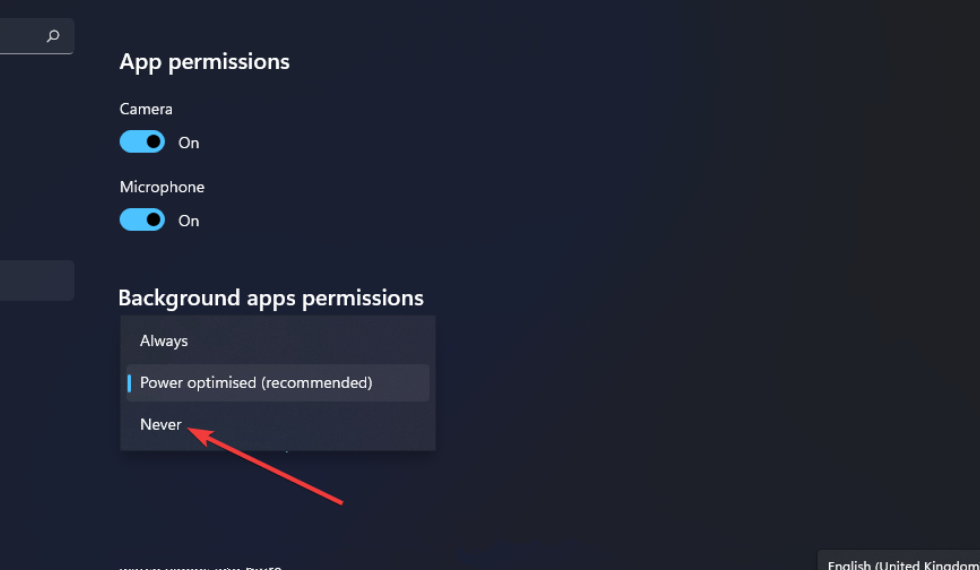
接下来,在后台应用程序权限菜单上选择从不选项。
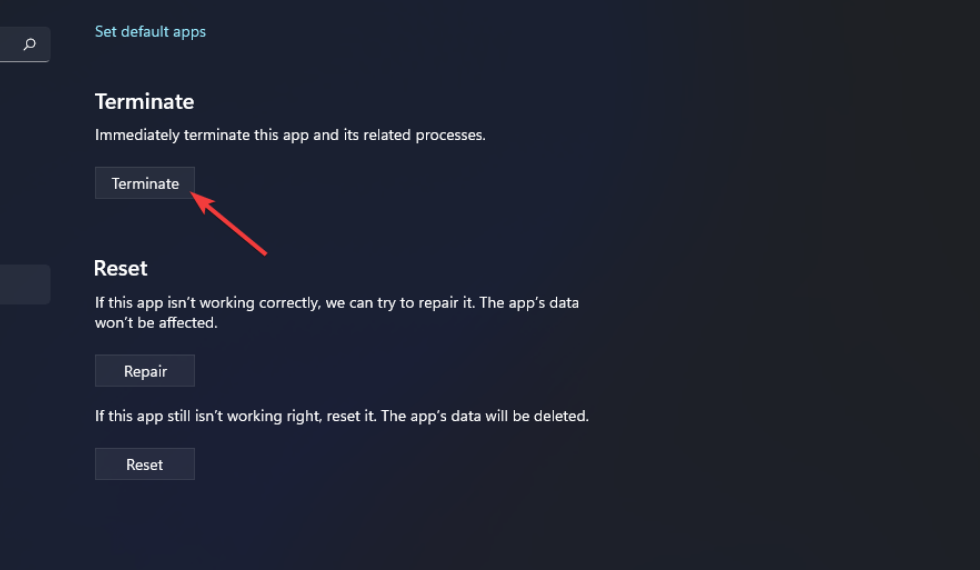
按终止按钮。
您可以通过单击设置中游戏选项卡 上的捕获来禁用游戏 DVR 自动捕获。然后您可以选择从那里关闭记录发生的事情选项。
2、从 Windows 11 中删除游戏栏
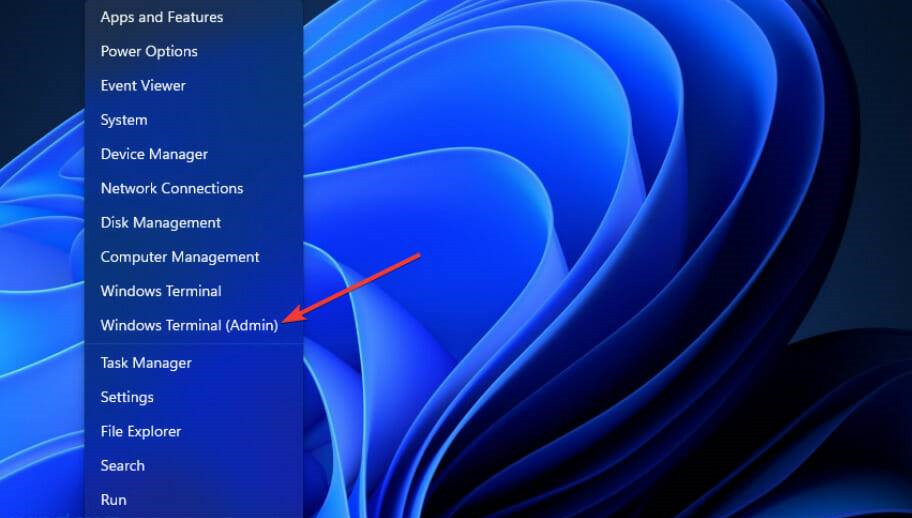
右键单击开始并选择 Win+X 菜单上的Windows 终端(管理员)选项。
在Windows PowerShell选项卡中输入此命令:Get-AppxPackage Microsoft.XboxGamingOverlay | Remove-AppxPackage
按Return键删除游戏栏。
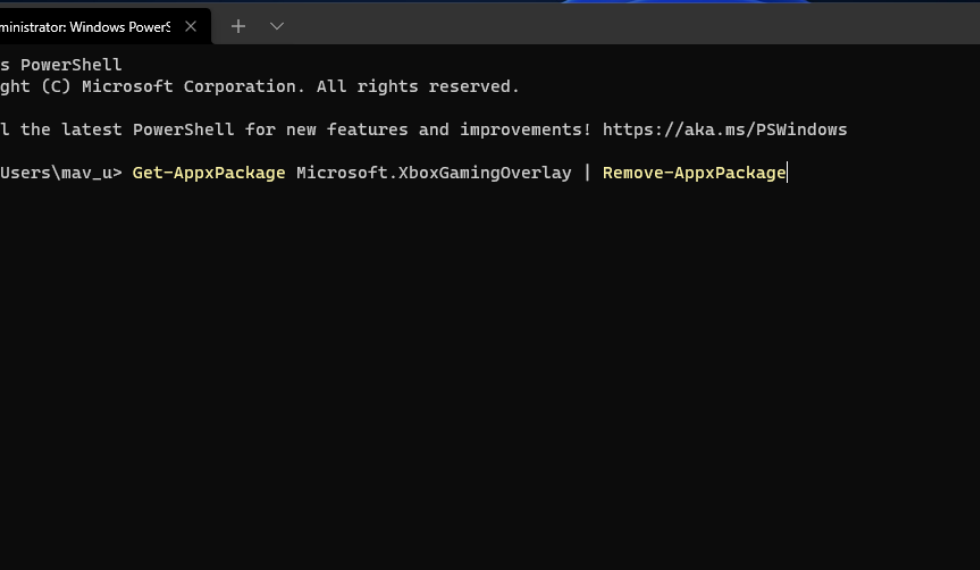
在关闭 Windows 终端之前等待卸载过程完成。
相关文章
- Win11系统怎么显示我的电脑在桌面
- win11毛玻璃怎么关闭?win11毛玻璃效果怎么关?
- win11显示未识别的网络怎么解决?
- win11鼠标指针皮肤怎么修改?win11鼠标指针皮肤设置方法
- win11磁盘管理打不开怎么办?win11无法打开磁盘管理解决方法
- Win11怎么调整光标闪烁速度?Win11调整光标闪烁速度的方法
- win11检测工具无法安装怎么办?win11检测工具无法安装问题解析
- Win11按prtsc截图没反应怎么办?Win11按prtsc截图没反应问题解析
- Win11右键新建word变成白的了怎么办?
- win11玩游戏自动关机怎么回事?win11玩游戏自动关机解决方法
- Win11 24H2什么时候发布?24H2正式版更新了什么?
- win11自带媒体播放器不能播放视频怎么办?
- Win11 24H2怎么下载?Win11 24H2在哪里下载?
- 安装Win11 24H2有什么硬件要求?Win11 24H2最低硬件要求解析
- Win11 24H2更新失败了怎么办?Win11 24H2更新失败了问题解析
- win11如何设置中英文切换快捷键?


