
Windows10系统开启内置虚拟机的方法
如何在Windows 10中打开内置虚拟机?很多朋友会构建虚拟机来测试软件开发,或者将它们用于各种应用程序。事实上,windows 10系统自带了自己的虚拟机,只是处于默认的关闭状态,那么如何打开它呢?下面的本站将教您该方法!
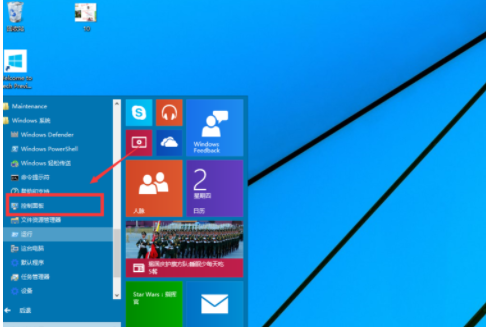
1、首先要找到这个控制面板,大家点开windows键,然后选择在所有应用中相应找到“Windows 系统”,并且打开之后,大家找到“控制面板”,接着打开。
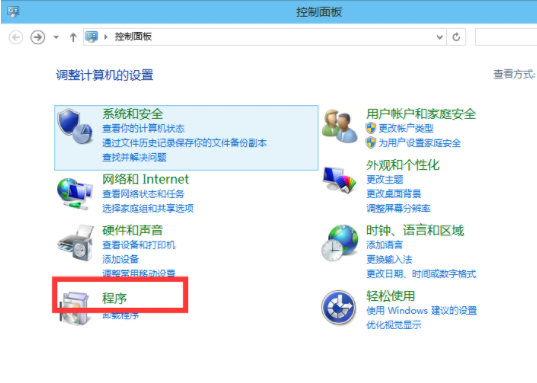
2、接着打开控制面板之后,大家选择程序,如下图示。
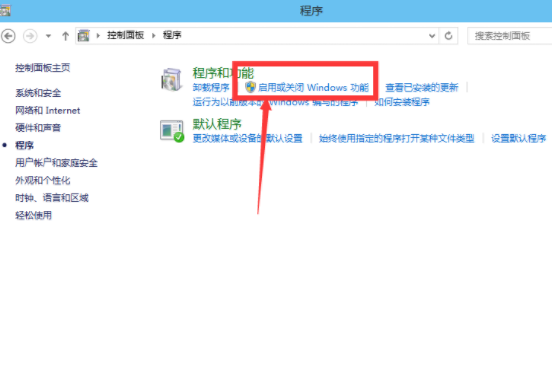
3、然后在程序里面,接着找到“启动或关闭windows功能”。这时点击打开。
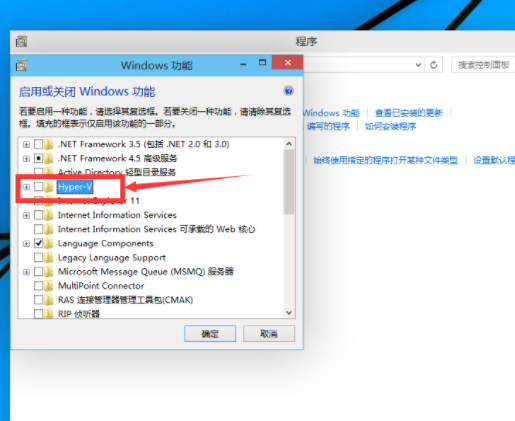
4、接着在windows功能下面大家找到Hyper-V,勾选上。点击“确定”即可。
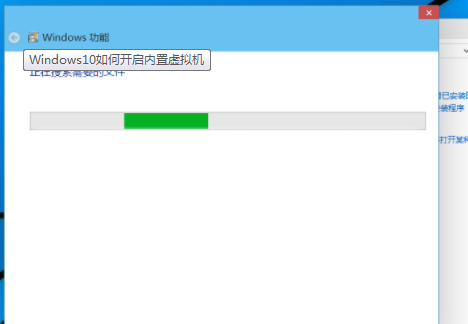
5、那么等待一段时间后,就会安装完成,大家点击重启电脑。这里记着一定要重启电脑。
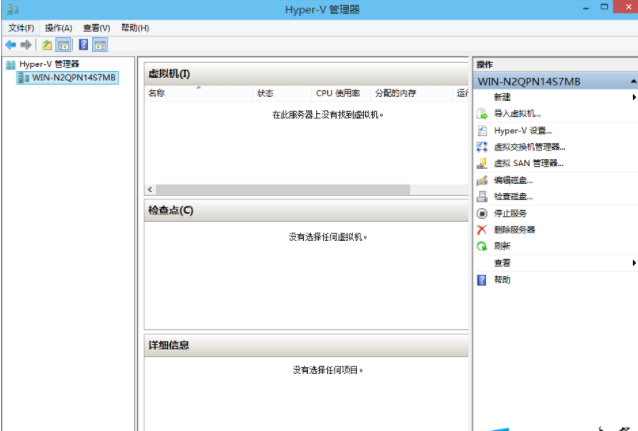
最后重启电脑之后,大家能够在所有应用中看到有一个“Hyper-V 管理工具”,大家打开,接着点击Hyper-V管理器。就能够看到,大家的虚拟机已经能够用了。接下来或许就要靠你自己新建自己的虚拟机了。
以上就是关于Windows10如何开启内置虚拟机的详细方法了,有此需求的朋友可以参照小编的方法进行操作,更多关于win10系统技巧,请大家关注本站!
相关文章
- win10去快捷方式箭头导致任务栏图标打不开怎么办?
- 电脑不能改microsoft账户登录无法设置人脸怎么办?
- win10附件游戏被删除了怎么办?win10附件游戏被删除了怎么恢复方法
- win10睡眠功能在哪?win10睡眠功能位置介绍
- win10信任文件在哪里设置?win10添加信任文件的方法
- win10网络id灰色改不了怎么处理?win10网络id灰色改不了详解
- win10怎么设置记事本快捷键打开?
- Win10怎么关闭桌面日历显示?Win10关闭桌面日历的方法教程
- win10文本框无法输入怎么办?win10文本框无法输入详解
- Win10怎么关闭自动代理功能?Win10关闭自动代理功能的设置方法
- Win10怎么设置反馈和诊断频率?Win10设置反馈和诊断频率的方法
- win10依赖服务或组无法启动怎么办?
- win10有些图片不显示缩略图怎么办?
- win10怎么进行硬盘分区合并?win10进行硬盘分区合并操作的方法
- Win10怎么关闭传递优化功能?Win10关闭传递优化功能的方法
- win10超级终端怎么打开?win10超级终端打开方法


