
Win11系统HDMI端口无法使用怎么办?
为什么我的Win11HDMI端口无法使用?如果你的电脑没有视频声音,没有视频声音,或者两者都没有,说明你的HDMI连接有问题,可以尝试以下修复方法。
Win11系统下 HDMI 不起作用的解决技巧:
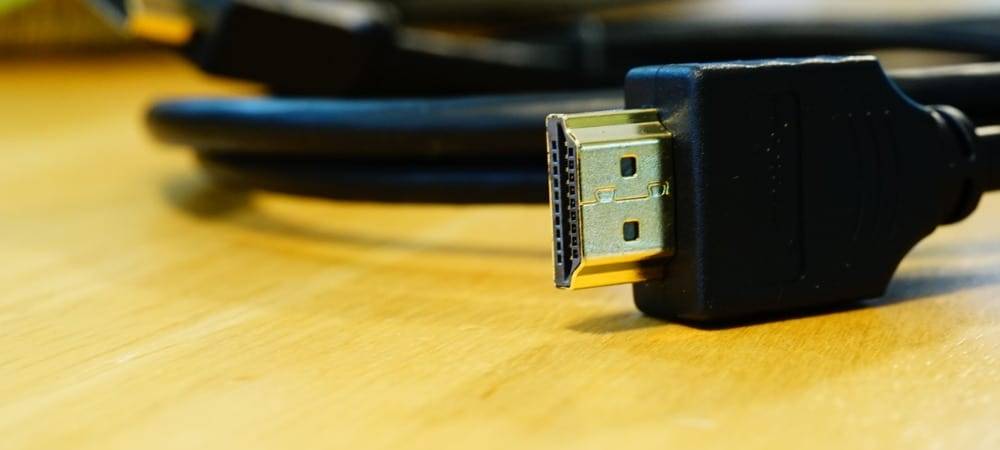
1、清洁您的 HDMI 端口并重新安装电缆
在您惊慌失措之前,请尝试针对 Windows 11 上的 HDMI 问题执行最基本的故障排除步骤之一 – 断开电缆并重新连接。
在重新插入之前,请确保手动吹出端口中的灰尘,或者最好使用罐装空气吹出。您还应该目视检查电缆以检查是否有损坏。如果有,请更换电缆,因为这可能是导致问题的原因。完成此操作后,重置两端的电缆。
2、尝试不同的 HDMI 端口
尝试将 Windows 11 PC 连接到 HDMI,但看到两个或更多 HDMI 端口?这可能表明您正在使用显卡并且您的电缆位于错误的端口中。
某些计算机带有集成显卡,其中包括连接到主板的 HDMI 端口。如果您有显卡,请确保已将电缆插入显卡上的 HDMI 端口,而不是主板上的 HDMI 端口。
希望这能解决问题。此外,如果您的 GPU 有多个 HDMI 端口,请尝试不同的端口。
3、换掉你的HDMI线
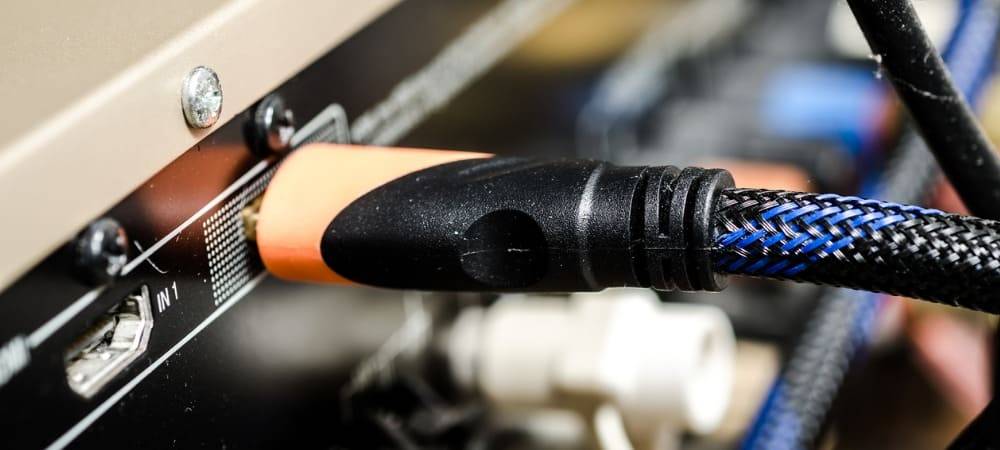
您的 HDMI 电缆不需要有明显的磨损或撕裂迹象即可停止工作。这可能只是运气——一根坏电缆可能会在没有警告的情况下断裂。
如果您仍然遇到问题,请更换一根新电缆。如果它使用新电缆,您就可以开始使用了 – 保持电缆插入或在需要时购买新电缆。
如果您使用适配器,例如 USB-C 或 DVI 转 HDMI,事情可能会更加复杂。您使用这些的里程可能会有所不同,如果您发现电视或显示器仍然无法正常工作,则可能需要更换它们。
4、重启你的电脑
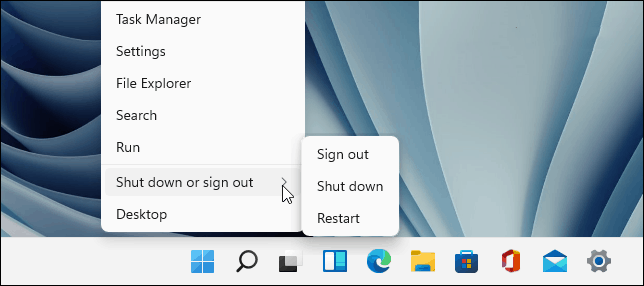
将 HDMI 电缆连接到 PC 后,Windows 11 应该立即开始运行并显示一些内容。但是,有时 Windows 可能无法立即识别出端口处于活动状态。
如果发生这种情况,请尝试在连接电缆的情况下重新启动 Windows 11。在重新启动期间,Windows 应识别端口并(如有必要)安装正确的驱动程序。
5、尝试不同的输出类型
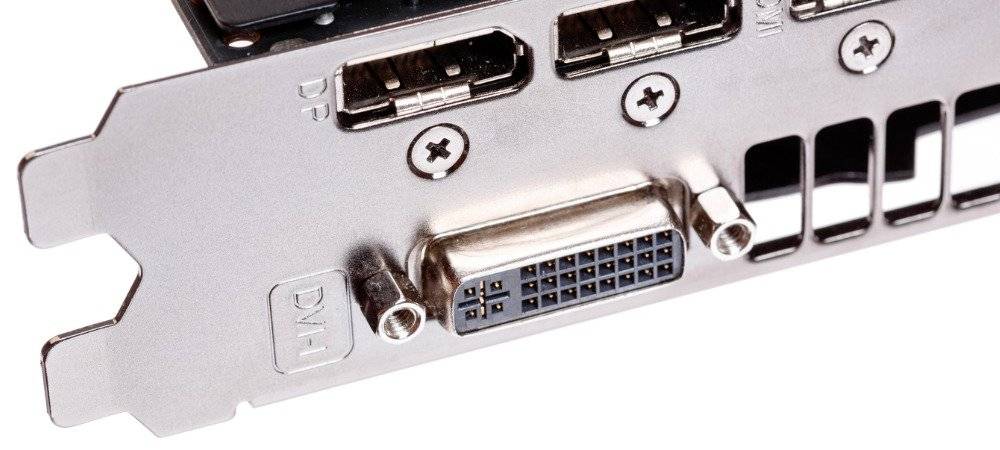
如果您的视频卡和外部显示器具有不同的输出,如 DVI、DisplayPort 甚至 VGA,那么不妨试试这些。
这将帮助您缩小问题的原因。例如,您的显卡是否出现故障?如果另一个端口正在工作,则您的电视或显示器可能有问题。
如果您可以使用不同的输出,您可能希望在进一步排除 HDMI 连接故障时继续使用它。
相关文章
- Win11系统怎么显示我的电脑在桌面
- win11毛玻璃怎么关闭?win11毛玻璃效果怎么关?
- win11显示未识别的网络怎么解决?
- win11鼠标指针皮肤怎么修改?win11鼠标指针皮肤设置方法
- win11磁盘管理打不开怎么办?win11无法打开磁盘管理解决方法
- Win11怎么调整光标闪烁速度?Win11调整光标闪烁速度的方法
- win11检测工具无法安装怎么办?win11检测工具无法安装问题解析
- Win11按prtsc截图没反应怎么办?Win11按prtsc截图没反应问题解析
- Win11右键新建word变成白的了怎么办?
- win11玩游戏自动关机怎么回事?win11玩游戏自动关机解决方法
- Win11 24H2什么时候发布?24H2正式版更新了什么?
- win11自带媒体播放器不能播放视频怎么办?
- Win11 24H2怎么下载?Win11 24H2在哪里下载?
- 安装Win11 24H2有什么硬件要求?Win11 24H2最低硬件要求解析
- Win11 24H2更新失败了怎么办?Win11 24H2更新失败了问题解析
- win11如何设置中英文切换快捷键?


