
如何开启win10系统的ahci模式?
安装win10后如何开启AHCI模式?AHCI是高级主机控制接口。只有打开AHCI模式,SATA硬盘才能充分发挥其优势。因此,许多用户将打开AHCI模式。不知道如何打开的用户,请看下面的介绍。
ahci即高级主机控制接口,它是sata硬盘的模式,其本质是一种PCI类设备,效率相对于IDE模式高一些些,sata硬盘用AHCI模式才能发挥其实力。那么安装win10后怎样打开ahci模式呢?今天小编就教大家win10安装完系统后启用ahci的方法。有需要的用户,赶紧一起来学习下吧。
ahci模式怎么开启:
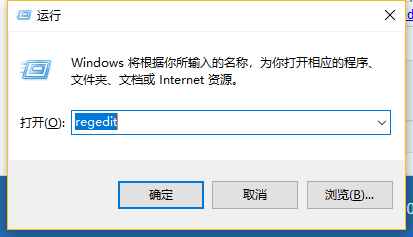
1、同时按下win+R键,打开运行窗口,输入regedit,点击确定
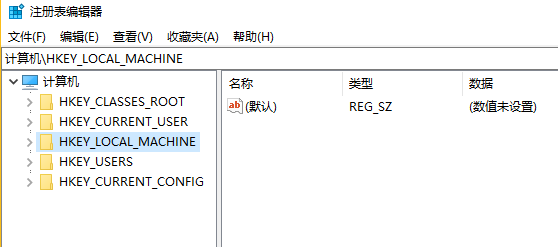
2、弹出注册表编辑器窗口
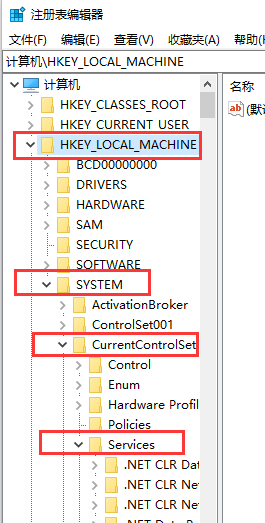
3、在注册表里依次展开HKEY_LOCAL_MACHINESYSTEMCurrentControlSetServices,如图所示
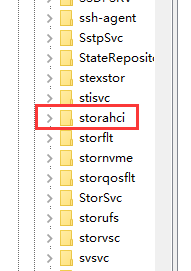
4、下拉滑块,找到Services项下的storahciStartOverride
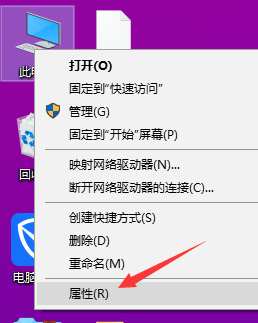
5、重动电脑时进入BIOS设置界面,将硬盘更改为AHCI模式,按F10保存设置,再重启电脑即可正常进入桌面,然后右击此电脑,选择属性。
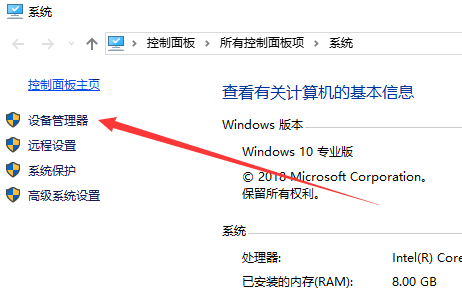
6、再点击左侧的设备管理器
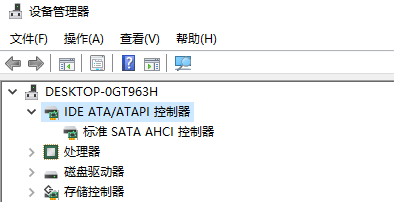
7、点击右侧的“IDE ATA/ATAPI控制器”,就显示“标准SATA AHCI控制器”了
以上就是ahci模式怎么开启的介绍了。如果你也想知道win10如何打开ahci模式,不妨参考小编上述方法来解决哦。
相关文章
- win10无法打开txt文件怎么办?win10无法打开txt文件问题解析
- win10睡眠功能在哪?win10睡眠功能位置介绍
- win10系统提示shellappsfolder没有注册类怎么解决?
- win10如何关闭系统保护?win10系统保护关闭方法
- win10怎么取消开机密码?win10取消开机密码的方法
- Win10 wlan不见了只有飞行模式怎么办?
- win10文件名乱码但内容正常怎么办?
- win10自带便签不见了怎么办?win10自带便签不见了问题解析
- win10系统pci设备感叹号怎么办?win10系统pci设备感叹号问题解析
- win10怎么打开颜色滤镜功能?win10系统启动颜色滤镜方法
- win10系统炉石传说无法修改分辨率如何解决?
- win10系统如何配置boot?win10系统配置boot操作方法
- win10系统怎么永久禁用驱动程序强制签名?
- win10日志文件怎么删除?win10日志文件删除路径在哪解析
- win10文件小黄锁怎么取消?win10文件出现小黄锁问题解析
- win10系统无法使用快捷方式启动录屏功能怎么办?


