
Windows10系统不能关机?Windows10系统无法关机解决教程
许多刚用过win10系统的用户遇到刚关机的电脑,却马上又要重新启动电脑,这是什么情况?因为我们在设定里把快速启动电脑开到了开机状态,只要关机就可以了,下面跟小编一起看看具体步骤。

解决Windows10系统不能关机的步骤
1、左键双击控制面板(控制面板已放到桌面),再左键双击:电源选项、
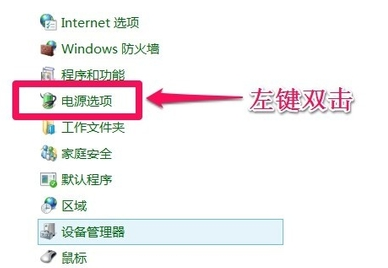
2、在打开的电源选项窗口,左键点击:选择电源按纽的功能,打开系统设置

3、在系统设置窗口,我们左键点击:更改当前不可用的设置

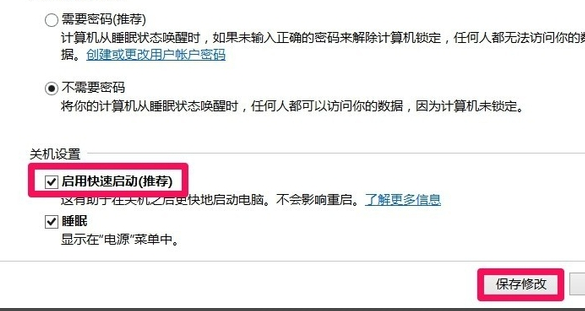
4、下拉右侧滑条,找到关机设置,左键点击:启用快速启动去掉前面小方框内的勾;

5、再点击:保存修改

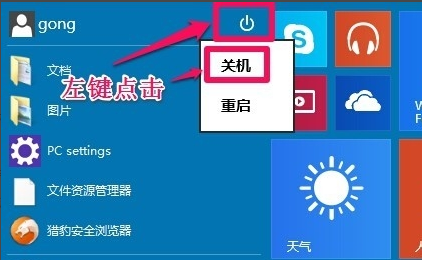
6、点击开始,左键点击:关机选项 - 关机,计算机可以顺利关机
7、设置了能够顺利关机后,我们再开机,在系统设置窗口,左键点击:启用快速启动,在前面小方框内打上勾(不影响关机),再点击保存修改。
以上就是本站为您带来的解决Windows10系统不能关机的步骤,希望可以解决掉您的困惑。
相关文章
- win10去快捷方式箭头导致任务栏图标打不开怎么办?
- 电脑不能改microsoft账户登录无法设置人脸怎么办?
- win10附件游戏被删除了怎么办?win10附件游戏被删除了怎么恢复方法
- win10睡眠功能在哪?win10睡眠功能位置介绍
- win10信任文件在哪里设置?win10添加信任文件的方法
- win10网络id灰色改不了怎么处理?win10网络id灰色改不了详解
- win10怎么设置记事本快捷键打开?
- Win10怎么关闭桌面日历显示?Win10关闭桌面日历的方法教程
- win10文本框无法输入怎么办?win10文本框无法输入详解
- Win10怎么关闭自动代理功能?Win10关闭自动代理功能的设置方法
- Win10怎么设置反馈和诊断频率?Win10设置反馈和诊断频率的方法
- win10依赖服务或组无法启动怎么办?
- win10有些图片不显示缩略图怎么办?
- win10怎么进行硬盘分区合并?win10进行硬盘分区合并操作的方法
- Win10怎么关闭传递优化功能?Win10关闭传递优化功能的方法
- win10超级终端怎么打开?win10超级终端打开方法


