
windows无法打开添加打印机_无法添加本地打印机怎么办
日常办公中,打印机是必不可少的设备,但是要把打印机连接上电脑,有时还是会出现不少问题,把添加本地打印机连接好,对我们的工作效率至关重要,下面看看添加打印机的方法。
无法将打印机添加到win10系统,如下图所示:
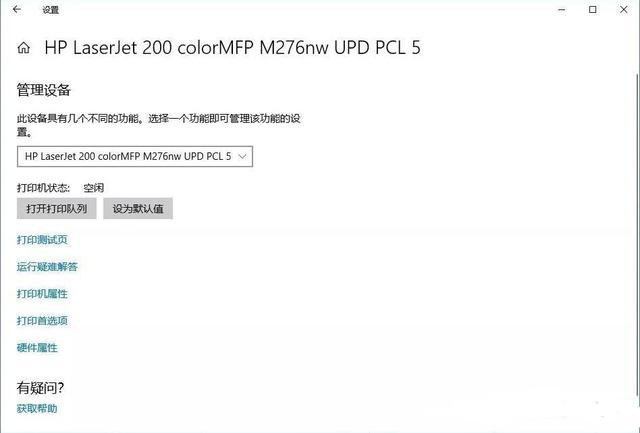

添加打印机时,系统会提示“驱动程序不可用”。如何解决这个问题?It技术数据共享网络编辑器将与您共享win10无法添加打印机且无法正常使用打印机的解决方案。
具体步骤如下:
首先,确保正确安装了最新的打印机驱动程序。
1。打开网络和共享中心,单击高级共享设置,启用网络发现、文件和打印机共享、公用文件夹共享,并关闭受密码保护的共享。包括对所有专用、来宾或公用网络的网络配置文件共享选项的更改。找不到win10系统的控制面板?
2。如果没有,请检查计算机优化软件是否已停止共享服务。软件优化期间可以停止相关服务。按win R并输入services.msc。在右侧找到函数发现资源发布,双击它,将启动类型更改为“自动”,单击“开始”,然后确认该应用程序退出并重新启动计算机。
3。上述问题尚未解决。您可以启动SMB共享功能以提高共享兼容性。
打开控制面板,选择应用程序和特性,单击右边的程序和特征(将窗口或滚动条最大化到底部),然后在左侧选择启用或禁用Windows特性。在“打开”窗口中,找到与SMB相关的设置,即“SMB 1.0/cifs文件共享支持”项全部选中,确认并重新启动。
这基本上解决了打印机不能正常工作的问题。
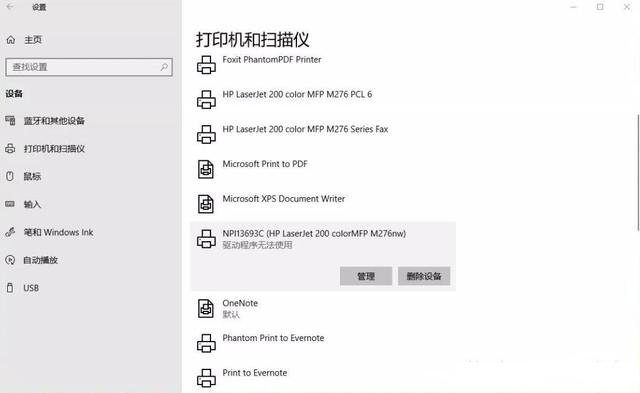
Windows无法在此处打开“添加打印机解决方案”
相关文章
- 电脑最新系统下载_系统520windows系统下载
- 下载的系统在哪里?windows系统下载地址
- windows系统哪个版本最好用流畅稳定?
- win10去快捷方式箭头导致任务栏图标打不开怎么办?
- 电脑不能改microsoft账户登录无法设置人脸怎么办?
- win10附件游戏被删除了怎么办?win10附件游戏被删除了怎么恢复方法
- win10睡眠功能在哪?win10睡眠功能位置介绍
- win10信任文件在哪里设置?win10添加信任文件的方法
- win10网络id灰色改不了怎么处理?win10网络id灰色改不了详解
- win10怎么设置记事本快捷键打开?
- Win10怎么关闭桌面日历显示?Win10关闭桌面日历的方法教程
- win10文本框无法输入怎么办?win10文本框无法输入详解
- Win10怎么关闭自动代理功能?Win10关闭自动代理功能的设置方法
- Win10怎么设置反馈和诊断频率?Win10设置反馈和诊断频率的方法
- win10依赖服务或组无法启动怎么办?
- win10有些图片不显示缩略图怎么办?


