
Win7升级Win10启动不了怎么解决?Win7升级Win10启动不了解决方法
Win7升级Win10启动不了怎么解决?最近有用户在使用Win7系统升级Win10系统的时候,发现启动不了,那么这样的问题该怎么解决呢?下面就和大家聊聊电脑重装系统失败如何解决吧。
Win7升级Win10启动不了解决方法
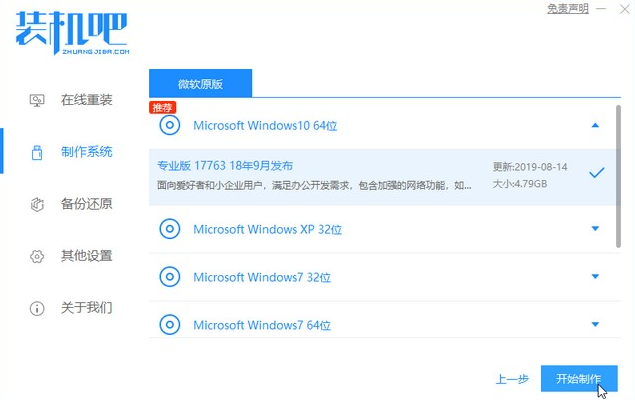
1、在系统之家搜索下载装机吧在线系统重装工具软件并打开,选择制作系统,点击开始制作。

2、选择win10系统镜像,然后点击开始制作。
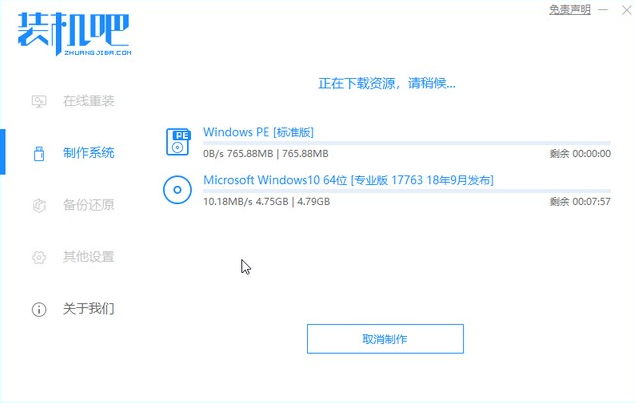
3、进入下载文件阶段,请耐心等候。
4、等待下载部署完成后,拔除启动盘退出。

5、把制作好的启动U盘插到电脑上,开机快速按Esc 或Del 或F12等进入到Bios设置U盘启动。这里是按F12进入的快速引导菜单,选择U盘进入。
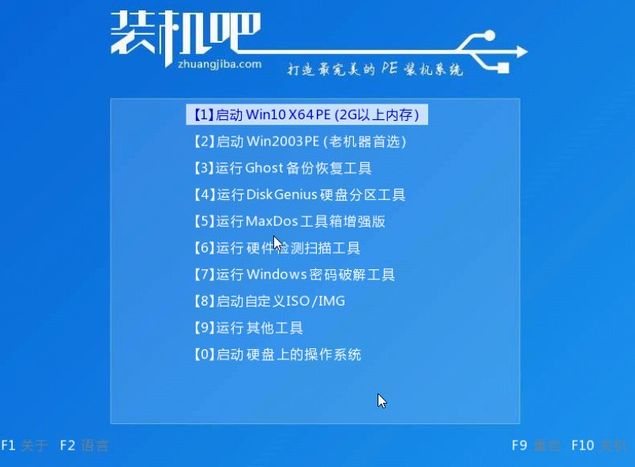
6、进入 PE 系统,选择win10系统安装在c盘,点击开始安装。
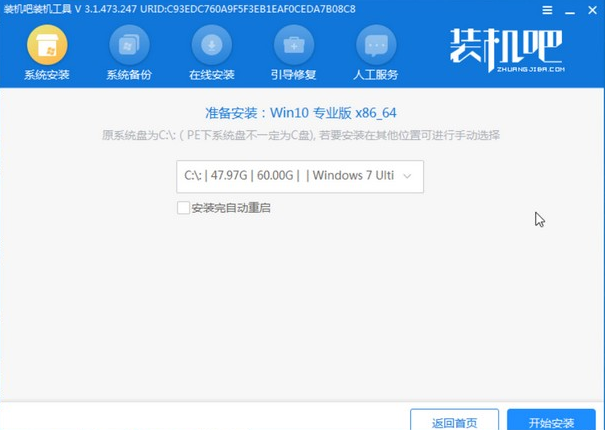
7、等待系统安装完成后,点击立即重启即可。

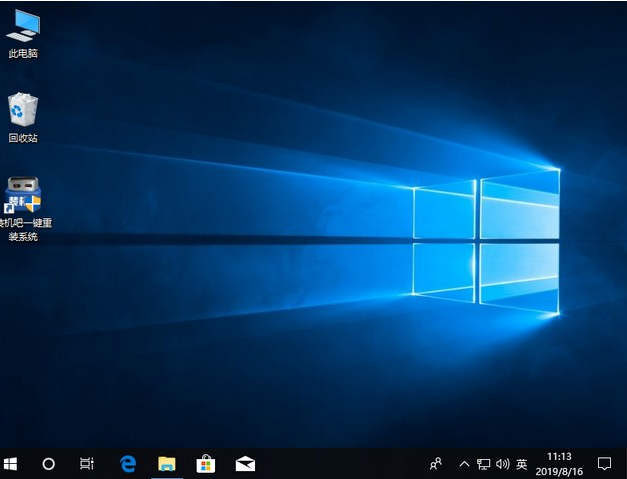
8、然后等待安装完成,进入以下界面就表示安装完成。
相关文章
- win10换win7后进不了系统怎么恢复?win10改win7最简单方法
- win10专业版和家庭版哪个更流畅?win10专业版和家庭版哪个好
- win10无法打开win7共享文件的详细解决方法
- win7升级win10失败报错怎么办?win7升级win10失败报错解决方案
- 哪里有真正纯净的系统?这3个纯净系统下载网站值得收藏!
- win10和win7有什么区别
- win10怎么还原成win7系统
- win7怎么免费升级到win10系统?win7免费升级到win10系统教程
- 联想电脑win10系统换win7怎么操作?联想电脑Win10换Win7方法
- win7怎么免费升级正版win10?win7免费升级正版win10教程
- Win7硬盘被NTFS写保护怎么办?Win7硬盘被NTFS写保护修复教程
- win10和win7系统的配置要求如何?win10系统的配置参数简介
- win7升级win10失败
- win7升级win10软件需要重新安装吗
- win10远程连接win7连接不上去怎么办?这有解决的方法么?
- 戴尔win10改win7蓝屏闪退怎么办


