
以太网不见了怎么办?Win10专业版以太网不见了解决方法
近来有网友反映,Win10设备中的“以太网”不见了踪迹。那么问题出现了,以太网不见了还怎么办呢?针对这一情况,小编今天为大家带来了Win10专业版以太网不见了解决方法,有类似困扰的朋友还不赶紧来了解一下。
方法步骤
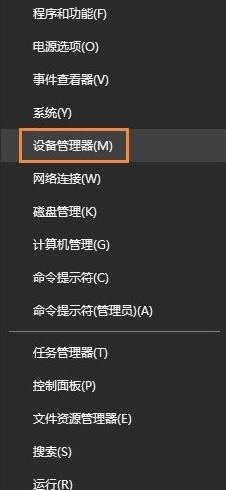
首先,在开始菜单上右键,打开“设备管理器”;
然后,在设备管理窗口的最上方点击“操作”打开“添加过时硬件”选项;
接着,待弹出窗口后选择“下一步”;
选择第二个选项“安装我手动从列表选择的硬件(高级)(M)”,再次点击“下一步”;
下滑找到“网络适配器”,并点击“下一步”;
可能需要稍等一两秒,然后在左侧选择“Microsoft”,右侧选择“Microsoft KM-TEST Loopback Adaptor(中文名为:环回适配器)”,点击“下一步”;
完成后关闭窗口,便可在网络链接里面刷新就可以看见“以太网”(也就是之前版本的“本地连接”)了。
相关文章
- win10无法打开txt文件怎么办?win10无法打开txt文件问题解析
- win10睡眠功能在哪?win10睡眠功能位置介绍
- win10系统提示shellappsfolder没有注册类怎么解决?
- win10如何关闭系统保护?win10系统保护关闭方法
- win10怎么取消开机密码?win10取消开机密码的方法
- Win10 wlan不见了只有飞行模式怎么办?
- win10文件名乱码但内容正常怎么办?
- win10自带便签不见了怎么办?win10自带便签不见了问题解析
- win10系统pci设备感叹号怎么办?win10系统pci设备感叹号问题解析
- win10怎么打开颜色滤镜功能?win10系统启动颜色滤镜方法
- win10系统炉石传说无法修改分辨率如何解决?
- win10系统如何配置boot?win10系统配置boot操作方法
- win10系统怎么永久禁用驱动程序强制签名?
- win10日志文件怎么删除?win10日志文件删除路径在哪解析
- win10文件小黄锁怎么取消?win10文件出现小黄锁问题解析
- win10系统无法使用快捷方式启动录屏功能怎么办?


