
Win7旗舰版如何禁止u盘访问?
U盘经常在不同电脑使用读写的话,很容易感染电脑病毒,然后在继续传入电脑,那要怎么解决这个问题呢?今天小编就给大家分享win7系统禁止u盘访问,提高安全的具体步骤吧。
Win7旗舰版如何禁止u盘访问?
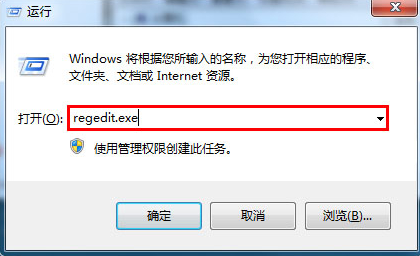
1、首先,按组合键“Win+R”(Win就是在ctrl和alt中间的键)打开运行,然后输入“regedit.exe”。
2、按回车键,进入“注册表编辑器”并依次展开“HKEY_LOCAL_MACHINE→SYSTEM→CurrentControlSet→services→USBSTOR”找到“Start”项,然后单击“右键”在弹出的窗口中将数值数据框中的默认值“3”改为“4”点击“确定”即可。
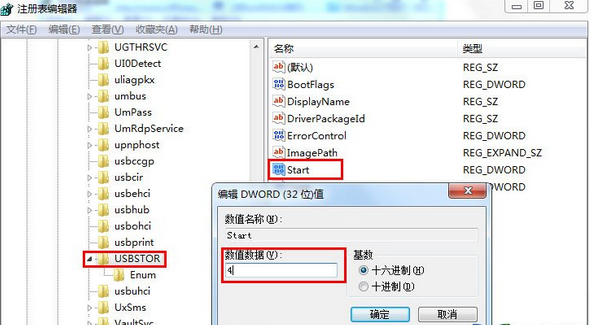
3、完成如上操作后我们就可以屏蔽u盘了,此时当u盘插入电脑后就不会再运行起来。
相关文章
- 笔记本Win7系统重装怎么操作?笔记本电脑一键重装Win7系统教程
- win7纯净版原版_正版win7纯净版_Win7系统官方免费下载纯净版
- win7旗舰版怎么设置禁止流氓软件自动安装?
- win7旗舰版字体模糊怎么办?win7字体显示模糊解决方法
- win7旗舰版提示print spooler错误怎么解决?
- win7旗舰版重装系统没声音怎么办?win7重装后没声音解决方法
- win7旗舰版重装系统网速变慢怎么办?
- win7旗舰版重装系统?win7旗舰版重装系统的详细步骤
- win7旗舰版打不开组策略gpedit.msc?win7旗舰版打开组策略gpedit.msc的方法
- 系统520win7旗舰版怎么样?系统520win7旗舰版系统点评
- win7怎样设置快速打开任务管理器?Win7旗舰版任务管理器快速打开方法
- win7旗舰版U盘安装教程?win7旗舰版U盘安装详细教程
- 如何安装雨林木风win7旗舰版?雨林木风win7旗舰版硬盘安装教程
- 雨林木风win7旗舰版硬盘安装的操作步骤教程
- 雨林木风win7旗舰版安装蓝屏的解决方法
- 找不到运行窗口如何解决?win7旗舰版添加运行指令窗口的办法


