
Win10系统关闭指纹后无法重新设置怎么办?
win10可以支持指纹解锁了,你知道吗?win10系统自带有Windows hello指纹功能,可以方便用户开机指纹快速登录,不用每次手动输入开机密码了,但是有用户发现自己关闭指纹后想再重新设置却无法设置了,这该什么办?针对这个问题,小编给大家分享一下具体解决方法。
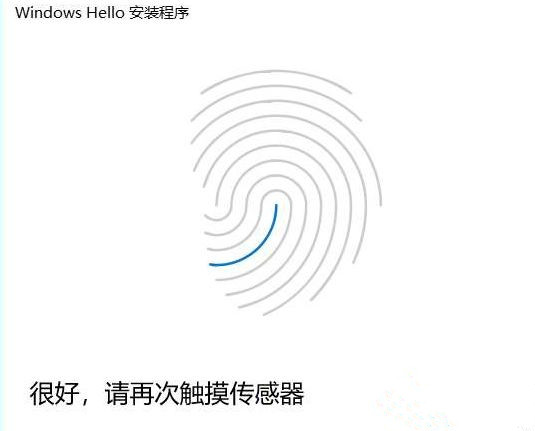
解决步骤一:更新指纹设备驱动
驱动问题会导致指纹无法使用。
1、右键点击我的电脑-属性-设备管理器-:找到生物识别设备,然后右键 更新驱动驱动程序;
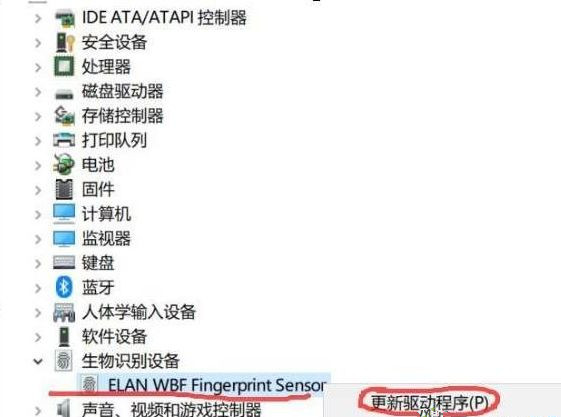
2、更新设备驱动程序之后再尝试设置指纹,不行的话继续下面的步骤。
步骤二:查看服务是否开启
1、按下WIN+R打开运行,然后在运行中输入services.msc回车;
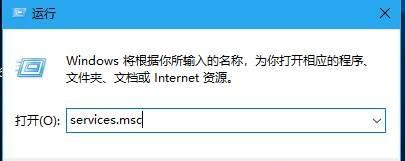
2、在服务中查找Windows Biometric Service看这个服务项是否有被禁用,如果被禁用了请重新启用;
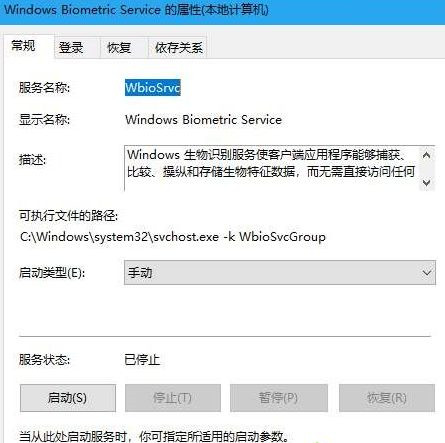
服务启动完成再次设置指纹,不行再按下面步骤操作。
步骤三:修改账户权限
方法一:适用于家庭版的用户
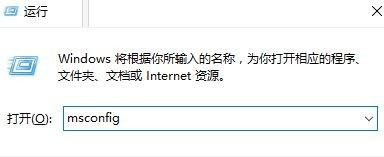
1、首先按下win+R 组合键打开运行,输入msconfig 点击确定打开系统配置;
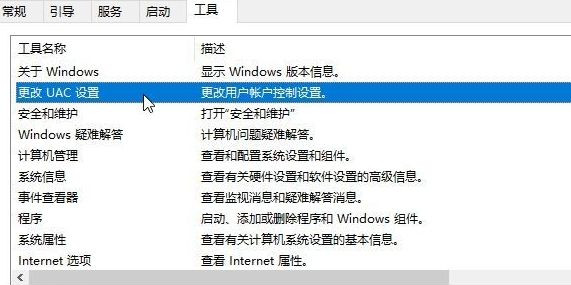
2、点击 工具 选卡,在下面选中 更改UAC 设置 ,然后点击 启动 按钮;
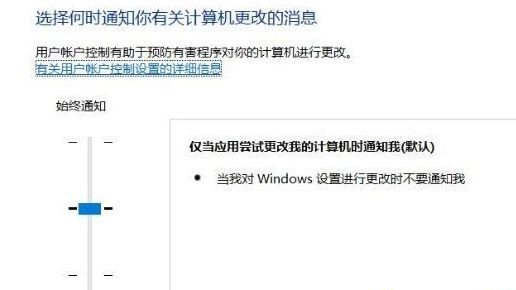
3、打开用户账户控制,修改为如下图状态,点击确定保存设置;
4、打开注册表按下win+R 键入 regedit 点击确定打开;
5、在注册表左侧依次展开:计算机HKEY_LOCAL_MACHINESOFTWAREMicrosoftWindowsCurrentVersionPoliciesSystem ;
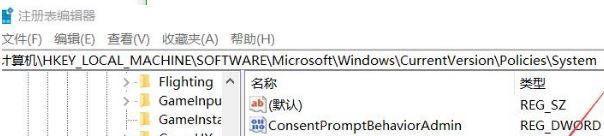
6、在右侧双击打开 FilterAdministratorToken,将其数值数据修改为 1 ,若没有该键值,则在右侧单击右键,选择新建-- Dword(32位)值,将其命名为:FilterAdministratorToken 并修改为 1 即可;
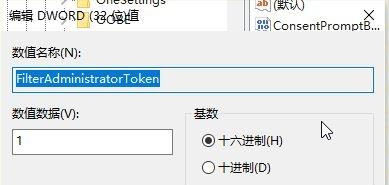
修改完成后重启即可解决问题。
方法二:适用于有组策略的win10版本系统
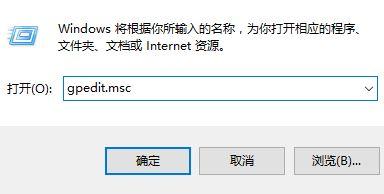
1、按下win+R 组合键打开运行,输入:gpedit.msc 点击确定打开组策略;
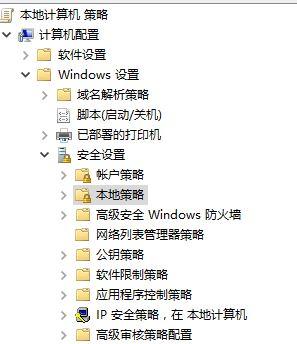
2、依次展开“计算机配置”里面的“Windows设置”,然后是“安全设置”,再就是“本地策略”里面的“安全选项”;
3、在右侧双击打开“用户帐户控制: 用于内置管理员账户的管理员批准模式”选项,双击打开更改为“已启用”,如图所示;
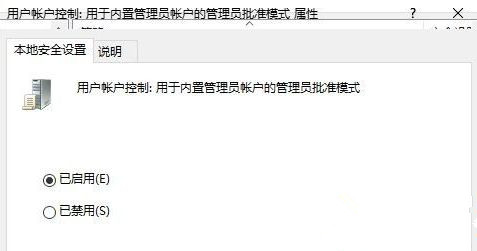
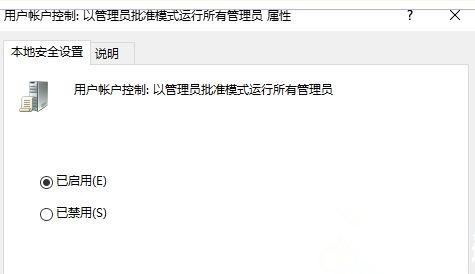
4、设置完成后在右侧双击打开“用户帐户控制:“以管理员批准模式运行所有管理员” 双击打开更改为“已启用”。确定后退出重启,即可解决问题!
经过上面的方法就可以解决win10系统关闭指纹后无法重新设置这个问题了。
相关文章
- Win10桌面不断刷新闪屏无法操作怎么办?
- Win10休眠久了自动关闭程序怎么解决?
- win10蓝屏错误dpc watchdog怎么办?win10蓝屏提示dpc watchdog解决方法
- win10局域网设置在哪里?win10局域网设置位置解析
- win10怎么设置默认输入法为英文输入?
- win10如何重置tcp/ip协议?windows10重置tcp/ip协议栈的方法
- Win10文件夹搜索栏用不了怎么办?Win10文件夹搜索栏用不了问题解析
- Win10输入法图标丢失后怎么找回?Win10输入法图标丢失后找回的方法
- 解决游戏提示需要新应用打开此ms-gamingoverlay的问题
- win10应用商店提示错误代码0x80D02017怎么解决?
- win10如何提升扬声器音质?win10扬声器提升音质操作方法
- Win10怎么设置显示其它地区时钟?Win10设置显示其它地区时钟的方法
- Win10怎么清除设备搜索历史记录?
- win10去快捷方式箭头导致任务栏图标打不开怎么办?
- 电脑不能改microsoft账户登录无法设置人脸怎么办?
- win10输入法图标不见了怎么办?win10输入法图标找回方法


