时间:2023-05-30 12:25:04
作者:admin
来源:Win7旗舰版
在使用win11系统的时候,我们会根据不同的需求来创建更多的不同文件夹,但是突然打不开文件夹怎么办?为此小编给你提供简单的Win11文件夹打不开解决方法,在这里通过教程轻松解决问题。
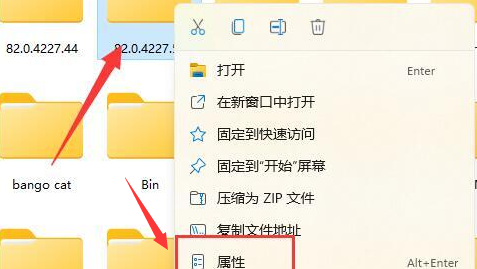
1、直接右键点击需要打开的文件夹,然后在点击属性功能进行打开。
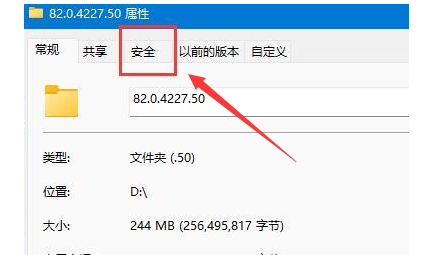
2、在上方菜单栏目中点击【安全】选项。
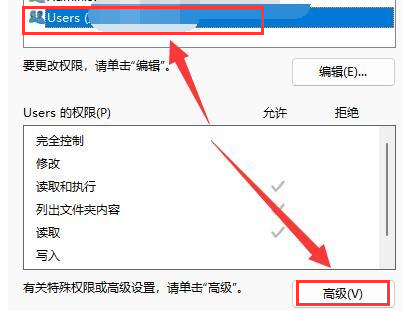
3、然后在找到个人账户,点击下方的高级功能。
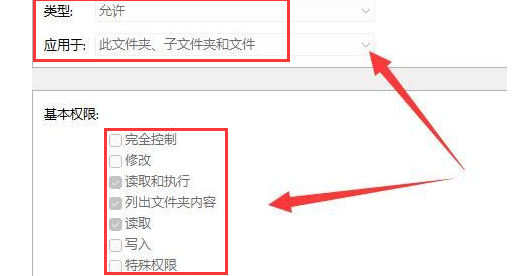
4、在打开的页面中,对于文件夹的访问权限类型改为允许,并且将下方的基本权限进行勾选,然后保存设置即可。
热门教程
win11怎么查看计算机使用历史记录
Win10无法连接打印机请检查打印机名并重试怎么办
Win10因为文件包含病毒或潜在的垃圾软件无法成功完成操作解决方案
win11打开文件夹闪退怎么办
win7自带浏览器不见了怎么办
Win7关机一直显示正在注销怎么办
Win10文件已打开无法删除怎么办
win7如何电脑使用屏幕旋转功能
win7找不到触摸板设置的解决方法
电脑开启XMP模式方法大全
装机必备 更多+
软件大小:124.70 MB
软件语言:简体中文
软件大小:82.98 MB
软件大小:19.81 MB
软件大小:130.18 MB
软件大小:198.38 MB
重装教程
纯净系统U盘启动盘如何购买-系统之家U盘启动盘购买指南
如何重装Win11系统-手把手教你重装Win11系统
如何重装Win10系统-手把手教你重装Win10系统
如何重装Win7系统-手把手教你重装Win7系统
新手重装Win10系统步骤和教程
大家都在看
电脑教程专题 更多+