
如何在Windows11系统打开注册表编辑器?
如何在Windows11系统打开注册表编辑器?安装了Windows11系统后,有时需要通过修改注册表进行数据的优化,或是开启关闭一些功能,所以小编为大家带来了两种打开注册表编辑器的方法,有需要的赶快来看看吧。
直接打开法
首先在Windows11系统桌面找到此电脑图标,双击后打开此电脑窗口,在打开的文件资源管理器窗口中找到C盘的盘符。
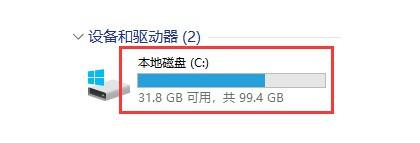
双击后打开C盘,接下来在打开的C盘窗口中找到Windows文件夹。
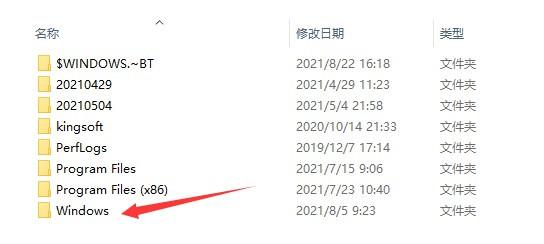
双击后打开Windows文件夹,然后在该文件夹窗口中找到regedit.exe的文件,双击后运行该文件就可以打开Window11系统的注册表编辑器窗口了。
运行命令法
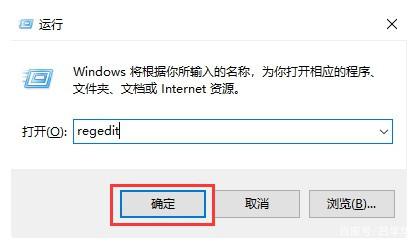
如果感觉上面的方法太麻烦,我们也可以通过运行命令快速打开Windows11系统的注册表编辑器窗口,首先在Windows11桌面上按下Win+R组合键,打开Windows11系统的运行窗口。
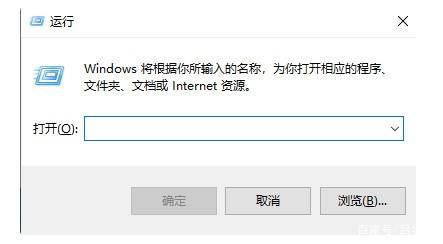
接下来在打开的运行窗口中输入命令rgedit,然后点击底部的确定按钮运行该命令。
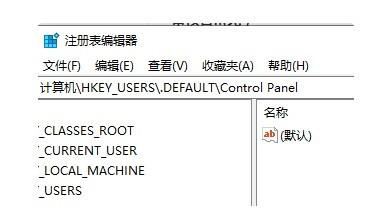
这时可以看到已经打开Windows11系统的注册表编辑器窗口了。
总结
通过上面的两种方法都可以打开Windows11系统的注册表编辑器窗口,大家可以根据自己的使用习惯选择适合自己的方法来打开注册表编辑器。不过需要提醒大家的是在编辑注册表前,需要先对注册表进行备份,防止由于误操作而导致Windows11系统无法正常运行。
相关文章
- Win11如何关闭最近打开项目?Win11关闭最近打开项目的方法
- Win11电脑名如何更改?Win11更改电脑名的方法
- win11桌面左侧有深色框怎么办?win11桌面左侧有深色框问题解析
- Win11蓝牙图标突然没了怎么办?
- Win11分盘分错了怎么办?Win11给电脑重新分盘的方法
- Win11怎么找回主文件夹?Win11找回主文件夹的方法
- win11任务栏高度怎么缩小?windows11调整任务栏大小的方法
- win11状态栏错位怎么办?windows11状态栏错位问题解析
- win11无法调整屏幕亮度怎么办?win11无法调整屏幕亮度问题解析
- win11开始菜单变小了怎么办?win11开始菜单变小了问题解析
- win11电脑热键怎么重新设置?win11电脑热键设置更改方法
- win11电脑配置在哪里看?win11电脑配置信息如何查找方法
- win11网络适配器wifi没有了怎么办?win11网络适配器wifi不见了解析
- win11阻止软件安装怎么办?windows11阻止安装软件怎么办解析
- win11网络重置后无法上网怎么办?win11网络重置后无法上网详解
- win11任务栏加载太慢怎么办?win11任务栏加载慢问题解析


