
笔记本电脑更换固态硬盘后如何重装Win10系统?
许多小伙伴在选择电脑的时候,由于不懂,选择的电脑固态硬盘都非常的小,最后导致用户电脑出现一些卡顿,当用户为自己的电脑更换固态硬盘后,就需要为自己的电脑重装系统,下面小编就带着的大家一起看看怎么重装吧!
准备工具:
一个大于等于8GB的U盘。
一台联网的电脑。
一、制作U盘启动工具:
1、首先,我们需要下载系统之家自研支持安装Windows11的U盘启动工具【系统之家U盘装机大师】下载地址>>>
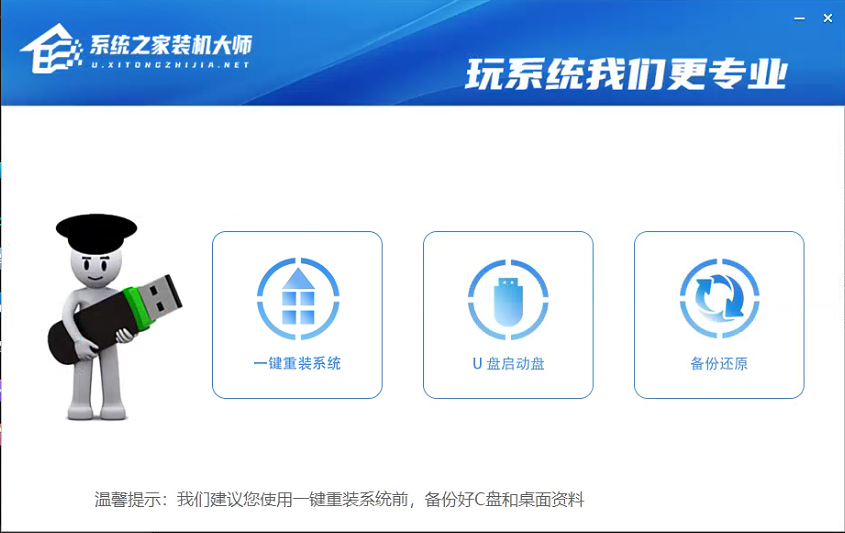
2、下载完成后运行,选择【U盘启动盘】,准备制作U盘启动工具。
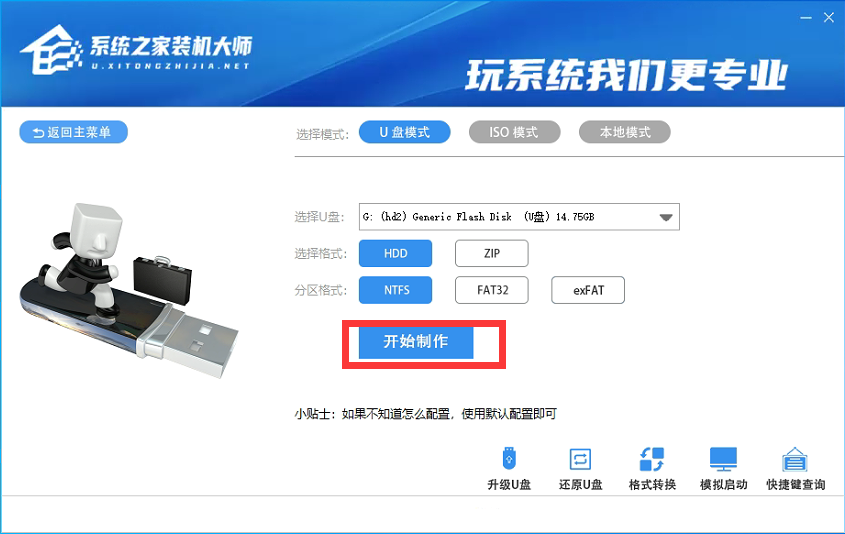
3、选择我们的U盘,其他格式默认即可。然后点击【开始制作】。
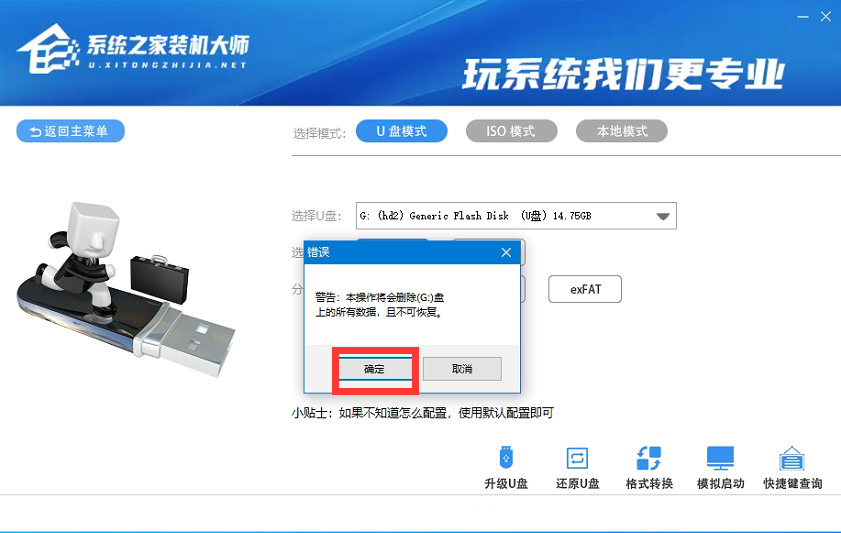
4、注意:制作U盘启动工具会清空U盘中所有的数据文件,如有重要文件需要提前备份。

5、等待U盘启动工具制作完毕就可以了!
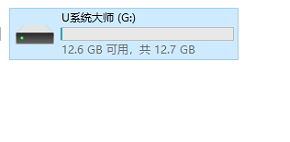
到此,我们的U盘启动盘就制作完成了,然后我们只需要将下载好的Win10ISO文件复制到U盘中即可。
相关文章
- win10笔记本插电源反倒降频怎么办?
- 笔记本键盘全没反应了按什么键?
- win10麦克风耳机二合一怎么设置?
- Win10 wlan不见了只有飞行模式怎么办?
- win10任务栏和窗口都无反应怎么办?
- win10打印处理器不存在怎么解决?win10打印处理器不存在的解决方法
- win10数学输入面板怎么用?win10数学输入面板使用方法
- win10文件搜索功能搜索不全怎么办?win10文件搜索功能不全问题解析
- win10笔记本电脑右下角倒三角不见了怎么办?
- win10鼠标指针轨迹怎么关闭?win10鼠标指针轨迹关闭方法
- win10低电量提醒怎么设置?win10低电量提醒设置方法
- win10组合键怎么设置?win10组合键设置方法
- win10笔记本Fn键锁定怎么解除?win10解除Fn键操作方法
- win10如何设置低电量提醒?win10笔记本设置低电量提示方法
- win10怎么取消欢迎屏幕?win10欢迎屏幕取消教程
- win10强制关机后无法启动怎么办?win10强制关机后无法启动问题解析


