
win11怎么关闭开机系统选择?win11取消开机系统选择界面方法
我们有些小伙伴的电脑升级了win11系统,在电脑开机的时候经常会有一个选择系统的界面出现,通常要一段时间后才能够正常进入系统,不少人觉得麻烦,想要关闭此界面,但是不知道该如何操作,针对这个问题,我们应该如何解决呢,本期的win11教程小编就来和广大用户们分享解决方法,一起来看看详细的步骤吧。
关闭方法如下:
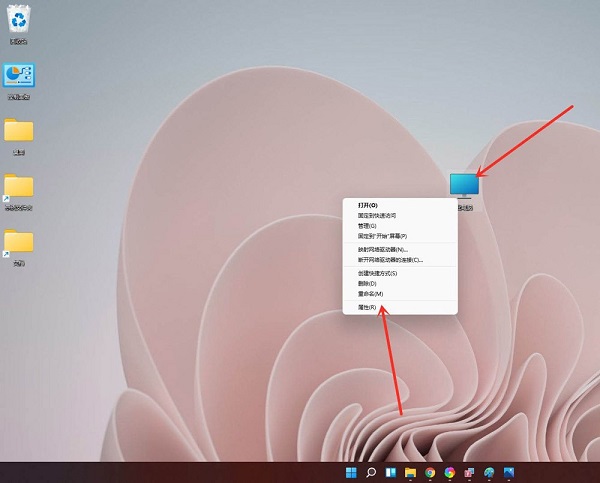
1、右击桌面上的“此电脑”,选择选项列表中的“属性”。
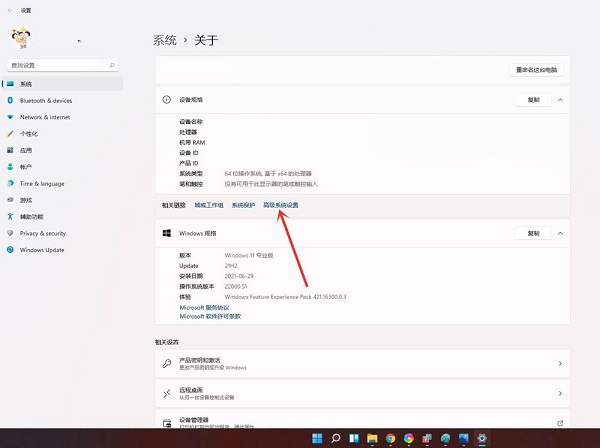
2、进入到新的界面后,点击“相关链接”中的“高级系统设置”选项。
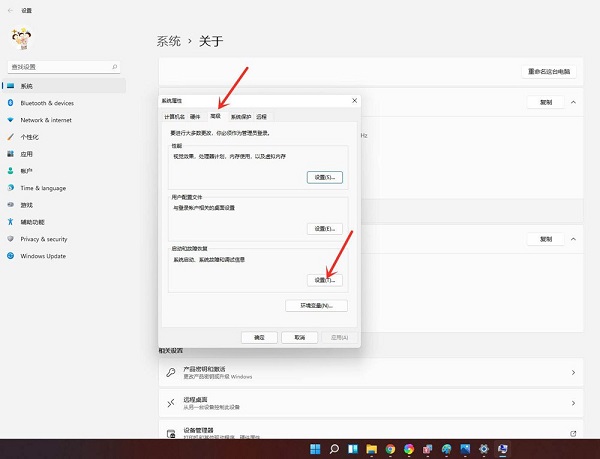
3、在打开的窗口中,切换到上方的“高级”选项卡中,并点击“启动和故障恢复”中的“设置”按钮。
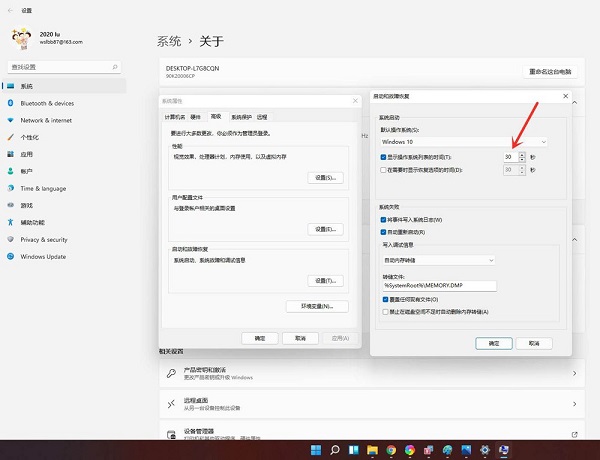
4、然后找到其中的“显示操作系统列表的时间”,最后将其设置为“0”秒,并点击确定保存即可。
相关文章
- Win11系统怎么显示我的电脑在桌面
- win11毛玻璃怎么关闭?win11毛玻璃效果怎么关?
- win11显示未识别的网络怎么解决?
- win11鼠标指针皮肤怎么修改?win11鼠标指针皮肤设置方法
- win11磁盘管理打不开怎么办?win11无法打开磁盘管理解决方法
- Win11怎么调整光标闪烁速度?Win11调整光标闪烁速度的方法
- win11检测工具无法安装怎么办?win11检测工具无法安装问题解析
- Win11按prtsc截图没反应怎么办?Win11按prtsc截图没反应问题解析
- Win11右键新建word变成白的了怎么办?
- win11玩游戏自动关机怎么回事?win11玩游戏自动关机解决方法
- Win11 24H2什么时候发布?24H2正式版更新了什么?
- win11自带媒体播放器不能播放视频怎么办?
- Win11 24H2怎么下载?Win11 24H2在哪里下载?
- 安装Win11 24H2有什么硬件要求?Win11 24H2最低硬件要求解析
- Win11 24H2更新失败了怎么办?Win11 24H2更新失败了问题解析
- win11如何设置中英文切换快捷键?


