
Win11右键单击菜单删除“在Windows终端中打开”选项的方法
Win11右键菜单多了个在 Windows 终端 中打开的功能,对于这个新功能很多用户们都是用不上的,那么怎么去除Windows 终端这个功能。方法很简单的,用户们可以打开注册表编辑器来进行操作就可以了。下面就让本站来为用户们来仔细的介绍一下Win11右键单击菜单删除“在Windows终端中打开”选项的方法吧。
Win11右键单击菜单删除“在Windows终端中打开”选项的方法
1、同时按下Win + R键启动运行窗口。输入regedit并按Enter键。
2、接下来,在注册表编辑器导航栏中,复制并粘贴以下位置,然后按Enter键。
计算机HKEY_LOCAL_MACHINESOFTWAREMicrosoftWindowsCurrentVersionShell Extensions
现在右键单击Shell Extensions文件夹,单击New然后单击Key。
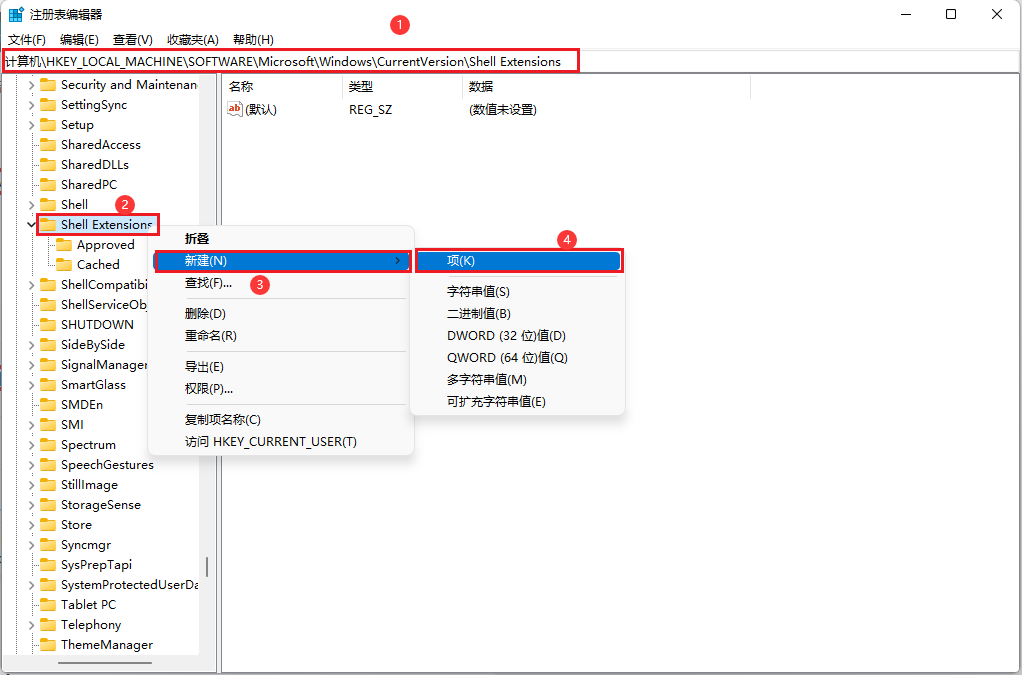
3、右键单击新创建的密钥并选择重命名选项。
将新密钥的名称命名为Blocked。
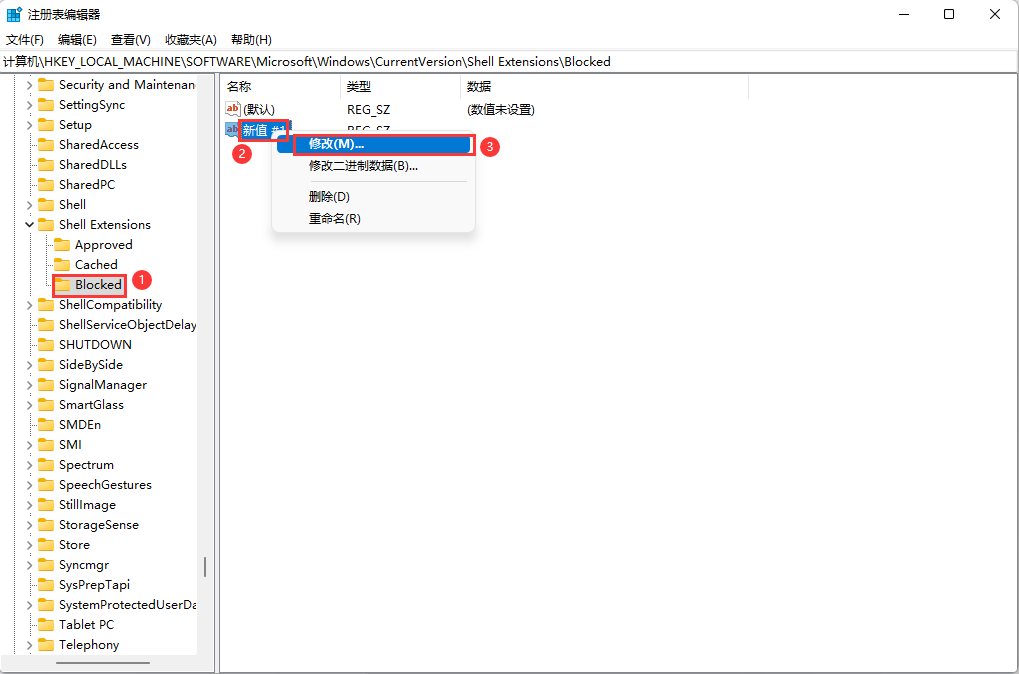
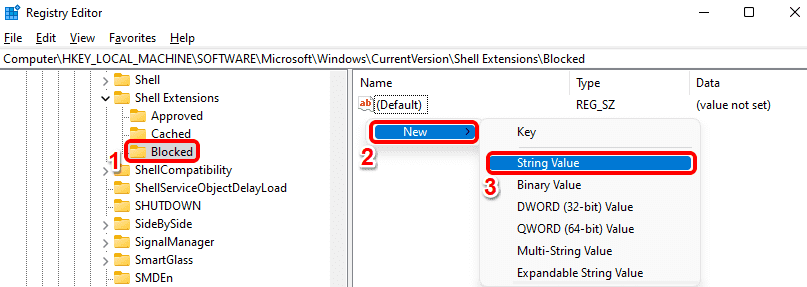
4、现在,在左侧窗格中,确保通过单击选择了Blocked文件夹。
在右侧窗口窗格中的空白处,只需右键单击,然后单击新建,然后单击字符串值。
5、单击新创建的键,然后按F2键重命名它。将新名称命名为{9F156763-7844-4DC4-B2B1-901F640F5155}。
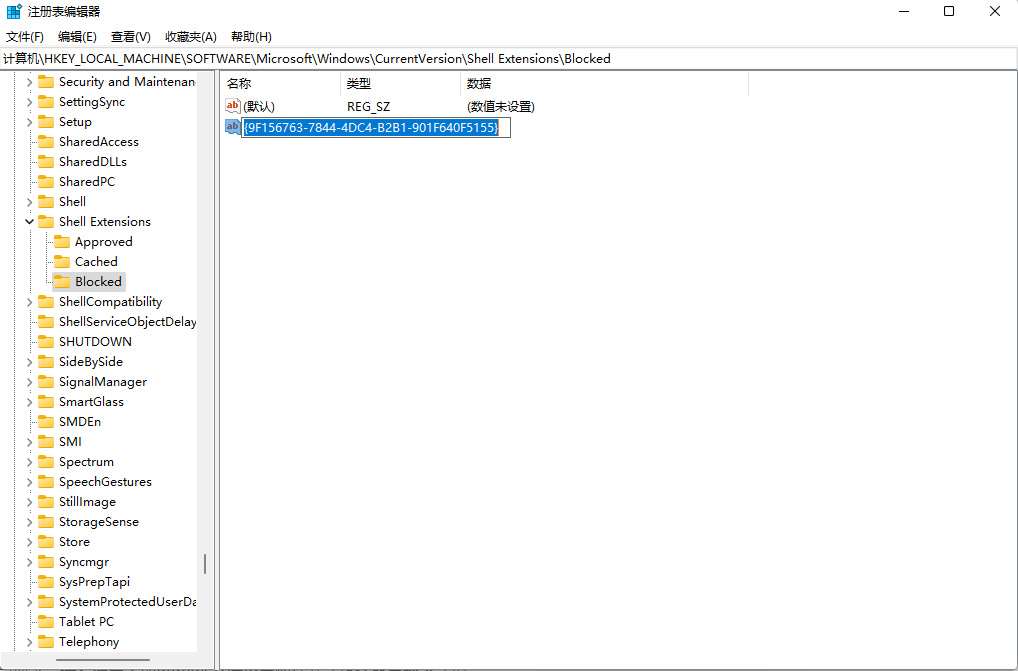
注意:请确保包含大括号。
现在您只需重新启动计算机或重新启动 Windows 资源管理器即可让更改生效。
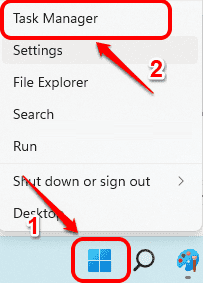
6、要重新启动 Windows 资源管理器,请右键单击Windows开始菜单图标并选择任务管理器选项。
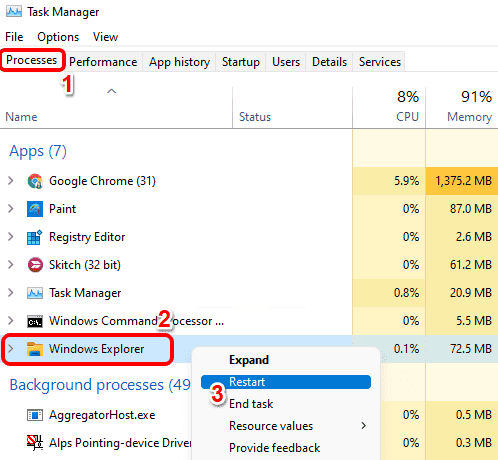
7、在任务管理器窗口中,单击进程选项卡。
接下来,在“应用程序”部分下,找到并右键单击名为Windows Explorer的应用程序,然后单击“重新启动”选项。
注意:如果您在应用程序部分下找不到 Windows 资源管理器,您可以通过向下滚动在Windows 进程部分下找到它。
而已。如果您现在检查 Windows 的右键单击上下文菜单,您会看到“在 Windows 终端中打开”选项早已不复存在。
注意: 如果您改变主意并希望在右键单击上下文菜单中恢复在 Windows 终端中打开 选项,您可以按照以下步骤操作。
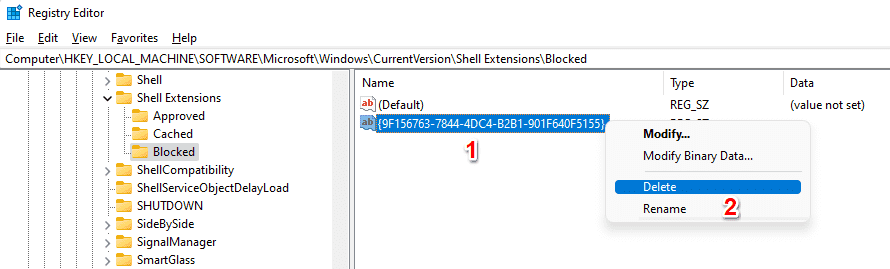
转到您在步骤 5 中创建字符串值的完全相同的位置。现在右键单击{ 9F156763-7844-4DC4-B2B1-901F640F5155}字符串值并点击删除选项。
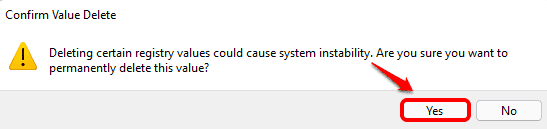
您现在将看到一个确认值删除对话框,您必须在该对话框上点击是按钮才能继续删除操作。
删除密钥后,您应该在 Windows 右键单击上下文菜单中返回“在 Windows 终端中打开”选项。如果您还看不到它,请重新启动计算机或重新启动 Windows 资源管理器(步骤 6 和 7)。
相关文章
- Win11系统怎么显示我的电脑在桌面
- win11毛玻璃怎么关闭?win11毛玻璃效果怎么关?
- win11显示未识别的网络怎么解决?
- win11鼠标指针皮肤怎么修改?win11鼠标指针皮肤设置方法
- win11磁盘管理打不开怎么办?win11无法打开磁盘管理解决方法
- Win11怎么调整光标闪烁速度?Win11调整光标闪烁速度的方法
- win11检测工具无法安装怎么办?win11检测工具无法安装问题解析
- Win11按prtsc截图没反应怎么办?Win11按prtsc截图没反应问题解析
- Win11右键新建word变成白的了怎么办?
- win11玩游戏自动关机怎么回事?win11玩游戏自动关机解决方法
- Win11 24H2什么时候发布?24H2正式版更新了什么?
- win11自带媒体播放器不能播放视频怎么办?
- Win11 24H2怎么下载?Win11 24H2在哪里下载?
- 安装Win11 24H2有什么硬件要求?Win11 24H2最低硬件要求解析
- Win11 24H2更新失败了怎么办?Win11 24H2更新失败了问题解析
- win11如何设置中英文切换快捷键?


