
Win10显卡赫兹如何修改?Win10修改显卡赫兹方法
Win10系统是非常火热的电脑操作系统,很多用户都在使用,但是很多使用了Win10系统之后不知道该怎么修改显卡的赫兹,这里小编就为你们带来了Win10修改显卡赫兹方法,如果你需要对其进行更改,就快来看看吧。
Win10修改显卡赫兹方法
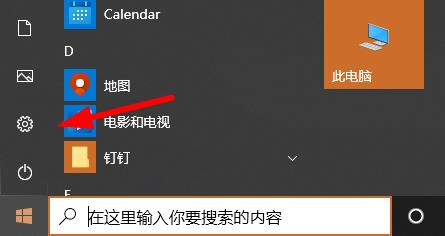
1、点击左下角开始,打开设置。
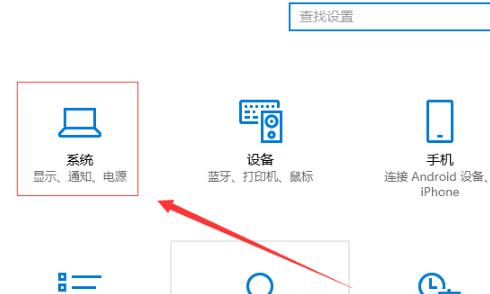
2、在windows设置中点击“系统”。
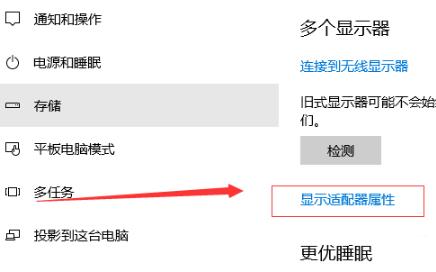
3、随后点击左侧任务栏中的“显示”再选择右侧的“显示适配器属性”。
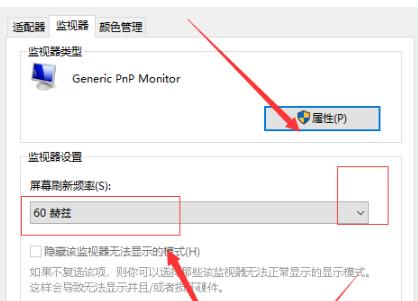
4、在任务选项中点击“监视器”。
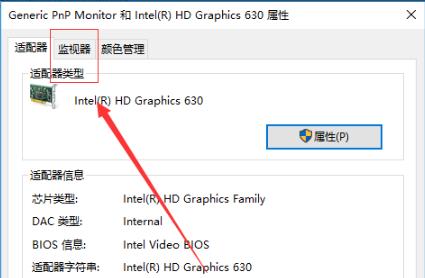
5、最后即可查看到赫兹率,点击下拉进行设置即可。
相关文章
- Win10显卡占用率低怎么解决?完美解决Win10显卡占用率低的问题
- win10系统怎么修改显卡赫兹?win10修改显卡赫兹操作方法
- win10怎么禁止显卡自动更新?win10禁止显卡驱动自动更新方法
- win10显卡驱动怎么禁止更新?win10禁止显卡驱动自动更新方法
- win10声卡由于其配置信息不完整或已损坏怎么办?
- 联想拯救者怎么切换显卡模式?联想拯救者独显模式的切换方法
- win10怎么开启显卡硬件加速?win10显卡硬件加速开启方法
- Win10显卡驱动安装失败怎么处理?Win10显卡驱动安装失败解决教程
- windows10如何卸载显卡驱动?Win10卸载显卡驱动程序怎么卸载方法
- win10右键amd显卡设置怎么删掉?Win10删除右键菜单AMD选项的方法
- win10核显驱动装不上怎么办?win10核显驱动安装失败解决方法
- win10系统怎么修改显卡赫兹?win10显卡赫兹修改方法
- win10无法使用独立显卡怎么办?win10无法使用独显的解决方法
- win10 显卡驱动未启动设备怎么办?显卡驱动未启动设备解决方法
- Win10双显卡怎么切换到独立显卡?Win10双显卡切换到独立显卡教程
- win10系统如何更新最新的显卡驱动


