
Win10 2004系统显卡驱动报错如何解决?
Win10 2004系统是Win10操作系统的一个版本,很多用户都升级了这款系统,但是最近有用户反映,在使用Win10 2004系统的时候,显卡驱动突然报错了,很多用户不知道是怎么回事,不知道怎么解决,这里小编就和大家分享一下Win10 2004系统显卡驱动报错解决方法,快来看看吧!
Win10 2004系统显卡驱动报错解决方法
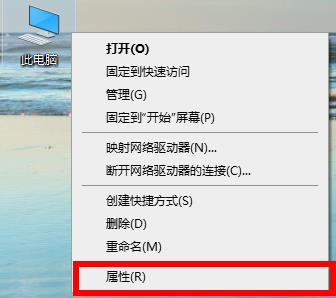
1、首先在电脑的桌面点击此电脑进行点击,然后在打开的页面选择属性。
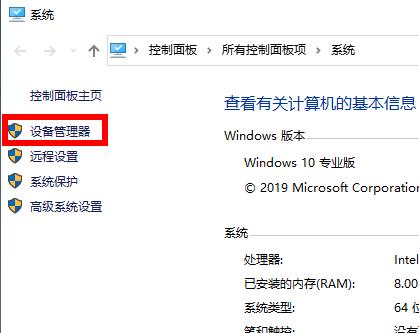
2、在打开的页面左侧找到设备管理器点击打开。
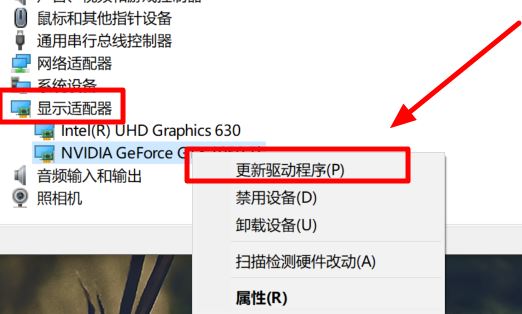
3、在打开的页面中找到【显示适配器】,然后在点击【更新驱动程序】打开。
4、然后点击“自动搜索更新的驱动程序软件”。
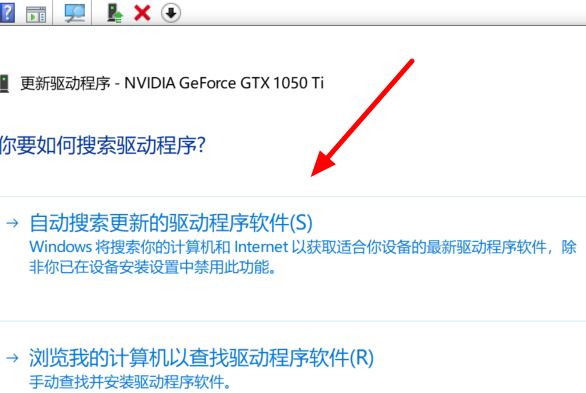
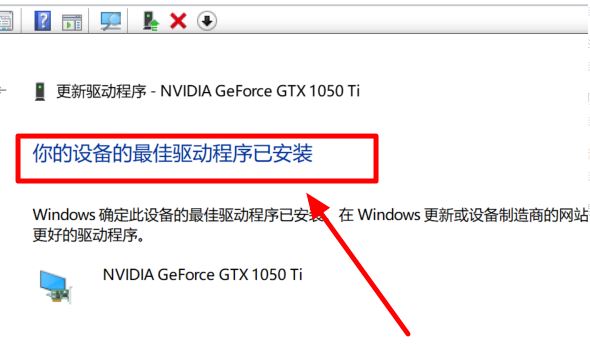
5、随后进行安装,若提示“你的设备的最佳驱动程序已安装”则不会再出现报错。
相关文章
- 重装系统win10 2004版本怎么样
- Win10 2004系统显卡驱动报错怎么解决?
- Win10 2004系统更新进度卡在61%不动了怎么办?
- Windows10升级到2004版本后无法连接网络怎么解决?
- 升级Win10 2004失败出现0xc1900401错误代码怎么解决?
- win10怎么禁止显卡自动更新?win10禁止显卡驱动自动更新方法
- win10显卡驱动怎么禁止更新?win10禁止显卡驱动自动更新方法
- Win10显卡驱动安装失败怎么处理?Win10显卡驱动安装失败解决教程
- windows10如何卸载显卡驱动?Win10卸载显卡驱动程序怎么卸载方法
- win10核显驱动装不上怎么办?win10核显驱动安装失败解决方法
- win10 显卡驱动未启动设备怎么办?显卡驱动未启动设备解决方法
- win10系统如何更新最新的显卡驱动
- Windows10系统更新显卡驱动以便图形任务正常输出显示
- win10安全模式怎么卸载显卡驱动?win10安全模式卸载显卡驱动教学?
- win10系统电脑显卡驱动安装失败的解决方法
- win10显卡驱动怎么更新?win10显卡驱动更新方法教程


