
win10搜索框不能使用怎么办?win10搜索框无反应解决方法
在我们win10系统的任务栏中,有一个搜索框功能,用户们可以直接通过它来搜索到自己需要的文件,可是有些小伙伴在使用的时候并没有任何的反应,无法找到需要的内容,那么这个问题应该如何解决呢,本期的win10教程就来为广大用户们进行解答,接下来让我们一起来看看具体的操作步骤吧。
win10搜索框无反应解决方法
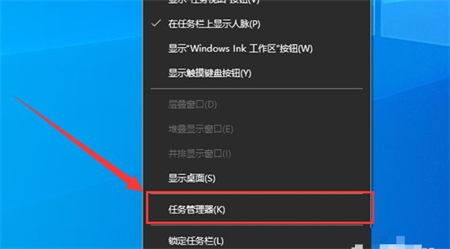
1、在win10电脑桌面,右键点击下面的任务栏一下。
2、然后点击任务管理器进入。
3、然后点击进程选项。
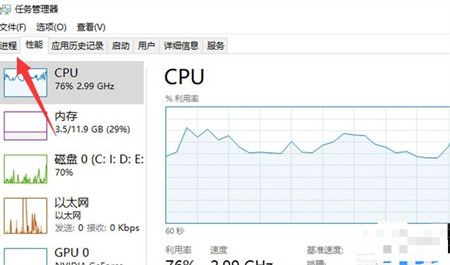
4、然后在里面选中Windows资源管理器。

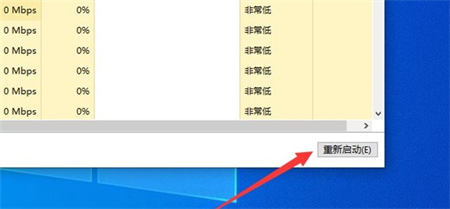
5、最后点击重新启动按钮,重启后win10搜索框就可以正常使用了。
相关文章
- win10文件名乱码但内容正常怎么办?
- win10内存不足玩游戏闪退经常闪退怎么解决?
- win10任务栏假死怎么办?win10任务栏经常假死解决方法
- win10右键菜单怎么添加加密功能?win10右键添加加密选项方法
- win10怎么设置专注助手优先级?win10专注助手优先级设置方法
- win10电脑开机一直卡在欢迎界面怎么解决?
- win10按w弹出手写笔怎么办?win10一按w键弹出手写笔解决方法
- win10网络ID显示灰色无法使用怎么解决?
- win10忘记开机密码怎么解除?win10开机密码忘记进入系统教程
- win10怎么自由摆放桌面图标?win10桌面图标自定义摆放教程
- win10怎么开启全屏开始菜单?win10启用全屏开始菜单教程
- win10鼠标光标突然变大怎么解决?win10鼠标光标变大解决方法
- win10笔记本Fn键锁定怎么解除?win10解除Fn键操作方法
- win10鼠标指针轨迹怎么关闭?win10关闭鼠标轨迹方法
- win10如何设置低电量提醒?win10笔记本设置低电量提示方法
- win10怎么关闭提示音?win10关闭设备弹出提示音方法


