
win11不能登录microsoft账号怎么办?win11微软账号无法登录解决方法
我们在使用win11系统的时候,是需要登录microsoft账号的,才可以使用所有的功能和服务,那么很多小伙伴在登录microsoft账号的时候一直处于转圈圈的状态,甚至登录失败,解决这个这个问题我们可以重新设置一下网络协议,接下来就跟随Win7旗舰版小编的步伐,一起来看看本期win11教程所分享的内容吧。
win11微软账号无法登录解决方法
1、首先重启电脑然后首先退出账号登录界面,如若还是不行在多重启几次就可以解决了。
2、如果还是无法登陆,我们首先鼠标右击任务栏的网络图标,选择“网络和共享中心”。

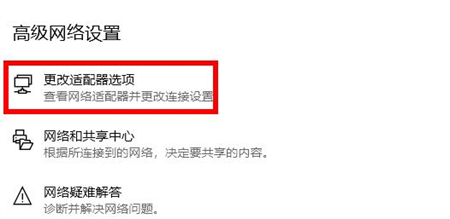
3、点击“更改适配器设置”选项打开。
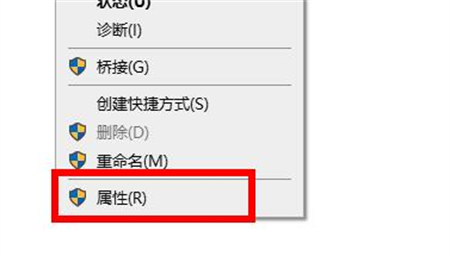
4、鼠标右击网络连接选择里面“属性”。
5、选择网络中的“Internet协议版本4”,在首选DNS中输入4.2.2.1,备用的DNS中输入4.2.2.2即可解决。

相关文章
- Win11系统怎么显示我的电脑在桌面
- win11毛玻璃怎么关闭?win11毛玻璃效果怎么关?
- win11显示未识别的网络怎么解决?
- win11鼠标指针皮肤怎么修改?win11鼠标指针皮肤设置方法
- win11磁盘管理打不开怎么办?win11无法打开磁盘管理解决方法
- Win11怎么调整光标闪烁速度?Win11调整光标闪烁速度的方法
- win11检测工具无法安装怎么办?win11检测工具无法安装问题解析
- Win11按prtsc截图没反应怎么办?Win11按prtsc截图没反应问题解析
- Win11右键新建word变成白的了怎么办?
- win11玩游戏自动关机怎么回事?win11玩游戏自动关机解决方法
- Win11 24H2什么时候发布?24H2正式版更新了什么?
- win11自带媒体播放器不能播放视频怎么办?
- Win11 24H2怎么下载?Win11 24H2在哪里下载?
- 安装Win11 24H2有什么硬件要求?Win11 24H2最低硬件要求解析
- Win11 24H2更新失败了怎么办?Win11 24H2更新失败了问题解析
- win11如何设置中英文切换快捷键?


