
Win10打印图片中间空白怎么办?Win10打印图片中间空白解决方法
Windows10系统更新后,不少网友发现打印图片时只能打印出头和尾,中间是空白的,一选择打印机电脑就重启。碰到这种Win10打印图片中间空白怎么办?下面小编就给大家带来Win10打印图片中间空白解决方法。
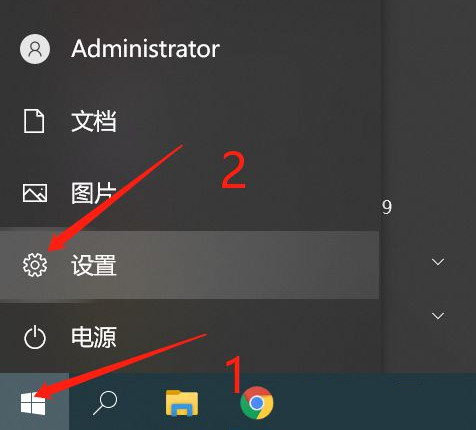
1、点击电脑左下角的开始,点击设置;
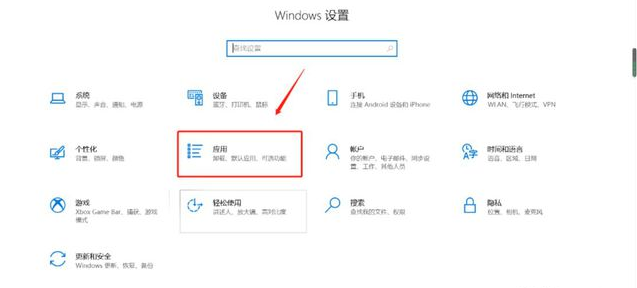
2、进入Windows设置界面,依次选择应用-程序和功能;
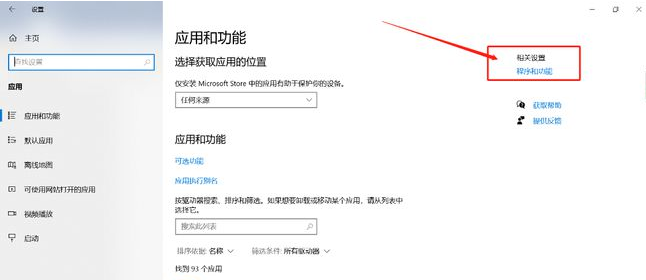
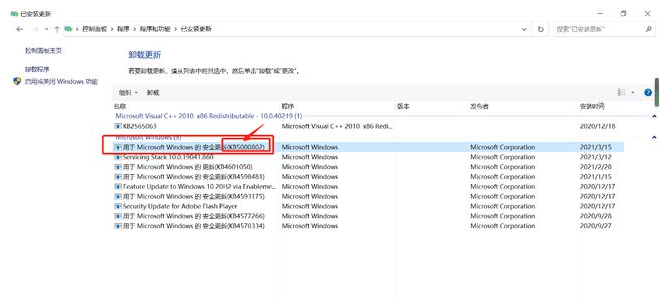
3、点击查看已安装的更新;
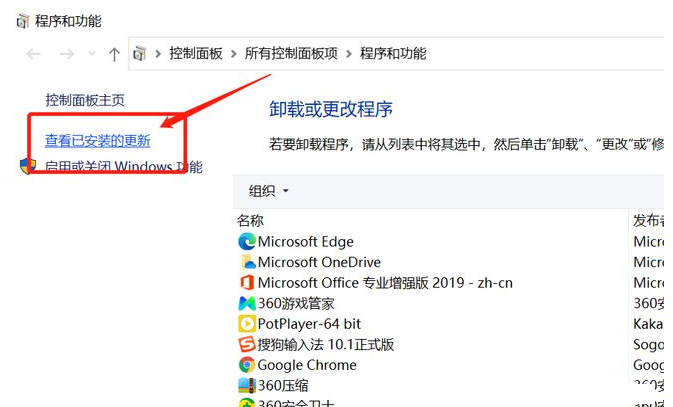
4、将KB5000802或KB5000808开头的更新卸载,重启电脑即可。
以上就是Win10打印图片中间空白解决方法介绍了,更多关于win11的教程可以关注系统之家。
相关文章
- Win10无法使用扫描仪设备怎么办?Win10无法使用扫描仪设备问题解析
- win10打印机提示错误代码0x000006ba如何解决?
- win10打印机怎么设置默认设备?win10设置默认打印机方法
- win10打印服务自动停止怎么办?win10打印服务自动停止解决方法
- win10打印机一直提示rpc服务器不可用怎么解决?
- win10打印机插上后检测不到怎么办?
- win10打印服务自动停止怎么办?win10打印服务自动停止处理办法
- win10打印机服务器属性保存失败怎么解决?
- win10打印机端口无法删除怎么办?win10不能删除打印机端口解决方法
- win10电脑可打印文档不能打印图片怎么办?
- Win10打印机驱动怎么安装?安装位置哪里?
- Win10找不到打印机怎么办?Win10添加打印机搜不到问题解析
- win10打印机出现在设备里不在打印机怎么办?
- win10打印机默认错误怎么解决?win10打印机默认错误问题解析
- win10电脑搜索不到打印机怎么解决?
- win10打印机服务器属性无法保存怎么解决?


